📄 記事の目次
目次
Aetheria Review Lab 編集部です。
MacBook Air(M4・クラムシェル運用)のデスク環境で、外部モニター(空き入力端子が DisplayPort のみ)・有線LAN・3.5mmスピーカー・M.2 SSD をケーブル1本に集約するため、約1年前に 『ORICO M.2 SSD付き 12-in-1 USB-C ドッキングステーション(ASIN: B0DRJFCM7V)』 を導入しました。
ところが運用1年を迎える頃、購入当初からかすかに鳴っていた内蔵ファンの異音が一気に悪化し、本体が「冬にはいい卓上暖房器具…いや、触ると火傷しそうなレベル」の異常発熱へ到達。そのまま映像のカクつき・有線LAN不調・スピーカーからの激しい「バリバリ」雑音・M.2 SSDの強制切断エラー連発という全系統共倒れを起こしました。
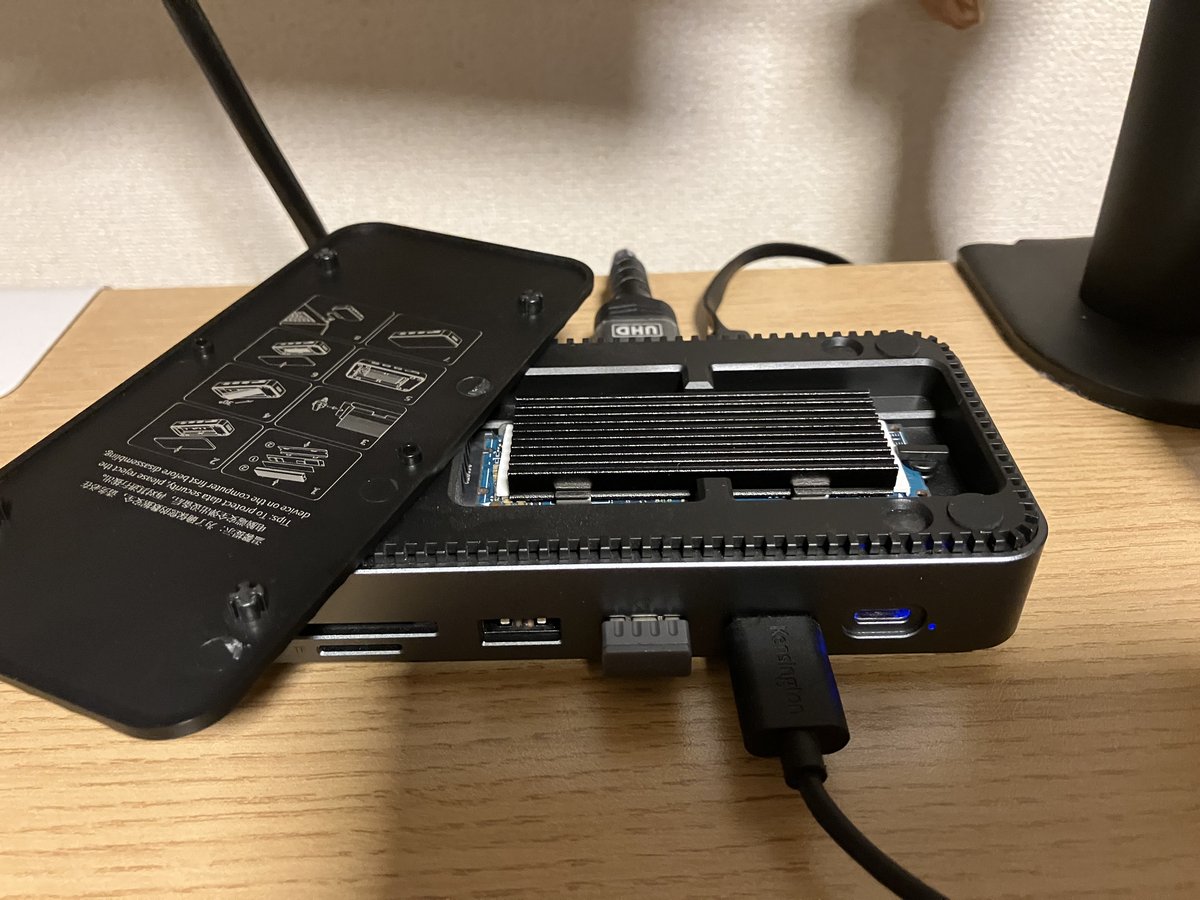
本記事の前半では、実際に故障・熱暴走した ORICO ドックの内部写真と5つの症状を 実機検証(verifiedOwned: true) として記録し、後半では同じ悲劇を繰り返さないための 「M.2 SSD熱源分離+DisplayPort搭載ドック3機種(UGREEN 12-in-1 / Anker Nano 13-in-1 / UGREEN 14-in-1)」の公式スペック比較(購入前比較:verifiedOwned: false) を整理します。
結論先出し:M.2内蔵ドックは「熱源共倒れ」の罠——単体ケース分離+DPドックが最適解
先に故障実録とスペック検証から導いた買い替え結論をまとめます。
| あなたの優先軸 | 選ぶべき買い替え構成 | 参考予算合計(税込目安) | 決め手となる物理設計 |
|---|---|---|---|
| AC付属・3.5mm独立音声・据え置き最強バランス | ③ UGREEN Revodok Pro 314 (14-in-1) + M.2外付けアルミケース | 約 ¥16,312 (¥14,240+¥2,072) | 140W AC付属・独立サウンドカード3.5mm・10Gbps×3・縦置き放熱 |
| 自宅据え置き+外出ハブ(iPad等)を1台で兼任 | ② Anker Nano (13-in-1 着脱式) + M.2外付けアルミケース | 約 ¥14,862 (¥12,790+¥2,072) | 着脱式6-in-1ハブ内蔵・ACアダプタ付属・DP+HDMI×2 |
| 初期投資1万円以下で最安復旧(手持ちPD充電器あり) | ① UGREEN Revodok Pro 12-in-1 + M.2外付けアルミケース | 約 ¥9,490 (¥7,418+¥2,072) | 4K@144Hz DP・10Gbps×2+3.5mm搭載で本体7,418円の圧倒的低価格 |
1. 【実機故障実録】ORICO M.2 SSD内蔵 12-in-1(B0DRJFCM7V)で起きた熱暴走の5症状
今回トラブルを起こした実所有機は、『ORICO M.2 SSD 付き 12-in-1 USB-C ドッキングステーション(B0DRJFCM7V / 実売約13,999円)』です。MacBook Air(M4)をクラムシェルで運用し、背面に DP ケーブルと有線 LAN、側面に 3.5mm スピーカーやキーボード・トラックボールレシーバーを繋ぎ、内部ベイに M.2 NVMe SSD を収納して約1年間稼働させていました。
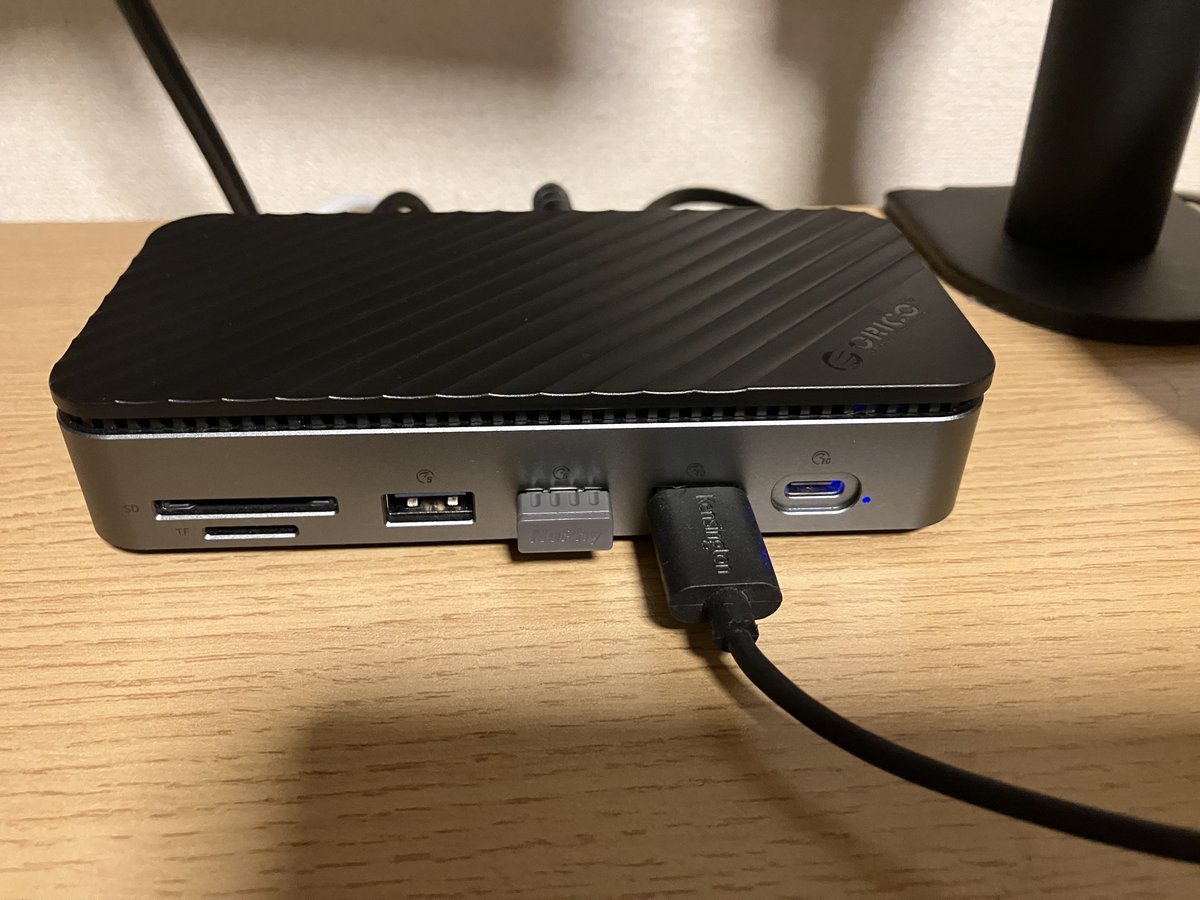
購入当初から「小さいファンがどこかに擦れているような音」と本体熱は気になっていたものの、だましだまし使い続けた結果、約1年経過した段階で以下の 5つの症状が同時に噴出 しました。
- ファン異音の爆音化(「ギギギ」の物理摩擦音):内部の極小冷却ファンが劣化し、机上で明らかに耳障りな「ギギギ」という異音を立て続けるようになった。
- 火傷レベルの異常発熱(M.2ベイ直上が最高温):冬場の手元暖房になるほど本体全体が熱くなり、素手で触ると火傷しそうな温度に到達。特に M.2 SSD を格納している天板直下が最も高温 になっていた。
- 映像のカクつき・有線LANの不安定化:YouTube 再生時に映像がカクつくようになり、有線 LAN 経由の通信も熱暴走の影響で不安定に揺らぎ始めた。
- 3.5mm スピーカーの「バリバリ」雑音:ドック側の 3.5mm オーディオジャックに繋いだスピーカーから、絶えず「バリバリバリ」と激しいノイズが乗り続ける状態になった。
- M.2 SSD 強制切断警告の連発:macOS の画面上に 「SSDが不正に取り外されました(ちゃんと取り出し処理をして外してください)」 という警告ポップアップが何度も表示される状態に陥り、データ破損および SSD 焼損の危険水域へ突入。
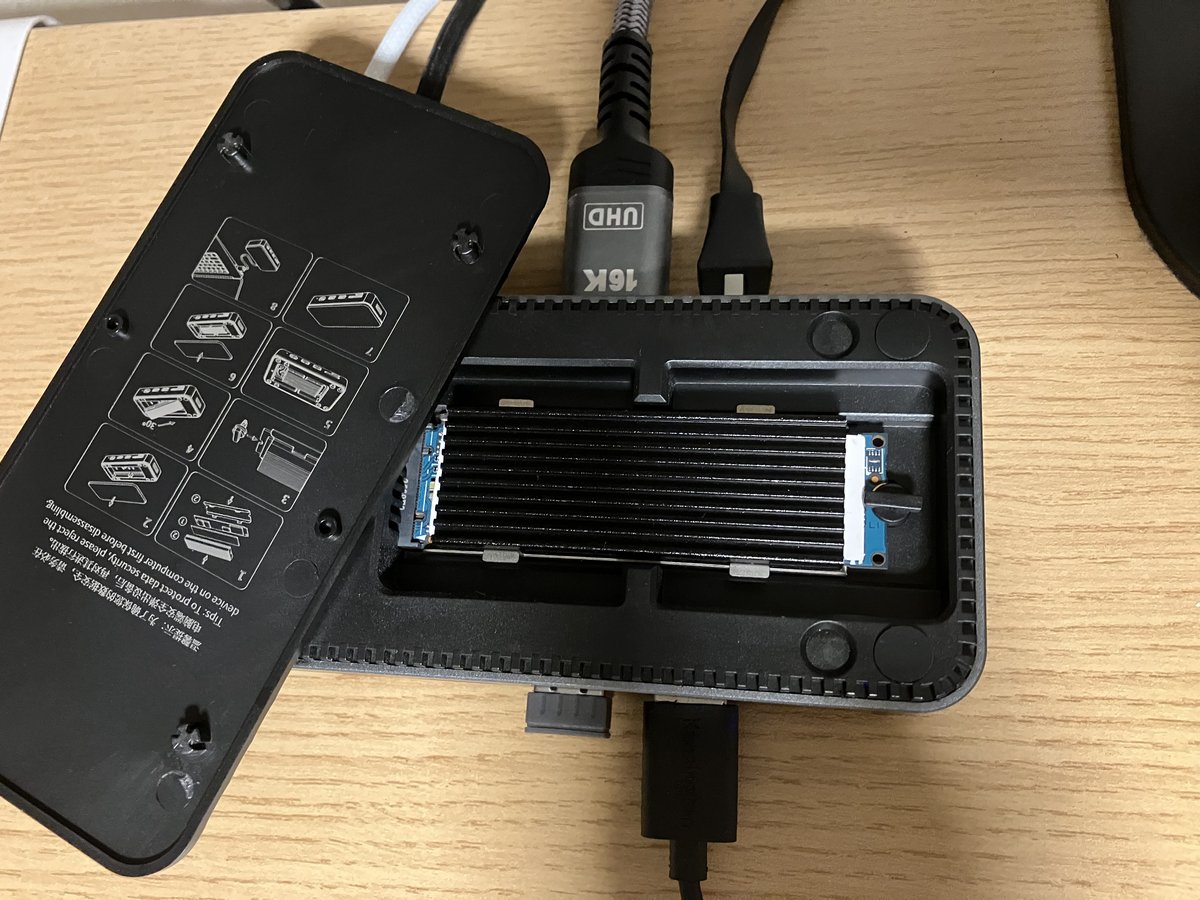
実際の写真を見るとわかるとおり、M.2 SSD 側にはサーマルパッドと黒色のフィン付きアルミヒートシンクまで装着していましたが、それでも「密閉された樹脂+アルミの狭い筐体内で、100W PD・映像変換・LAN・オーディオ・NVMe SSD の発熱が一箇所に滞留する」構造の前には無力でした。
2. 買い替え前に絶対に知っておくべき「3つの物理トラップ」
M.2内蔵ドックが壊れたからといって、同じ一体型へ買い替えたり、安易な代用案へ逃げたりすると、別のボトルネックに直面します。買い替え設計で整理すべき物理事実は次の3つです。
トラップ①:一体型は「極小ファン故障=全系統の同時死」を招く
NVMe SSD は単体でも高負荷時に 60〜80℃ 前後まで発熱します。そこへ映像出力チップ(DP/HDMI)、100W PD パススルー電源回路、ギガビットLAN、3.5mm DAC を同じ箱に押し込めると、熱設計は極小ファンの回転に100%依存することになります。ファン軸受が1年で摩耗すれば、SSD だけでなくネットワークや音声までまとめて機能不全に陥ります。
トラップ②:「SDカード代用」は速度1/10以下・寿命劣化で物理的にNG
買い替え検討時に「M.2 スロット付きが高くて熱暴走するなら、SDカードスロットで代用できないか?」と考えがちですが、物理スペック上これは推奨できません。
| ストレージ方式 | 実効転送速度の目安 | ランダムアクセス・耐久性 | 判定 |
|---|---|---|---|
| M.2 NVMe SSD(10Gbps外付けケース) | 約 900〜1,000 MB/s | 高速・ウェアレベリング堅牢(作業領域・常用可) | ◎ 正解(熱源分離) |
| 一般的な SDカード(UHS-I) | 約 80〜100 MB/s 前後 | M.2 の 1/10以下・書換寿命の劣化が早い | × 一時データ移動専用 |
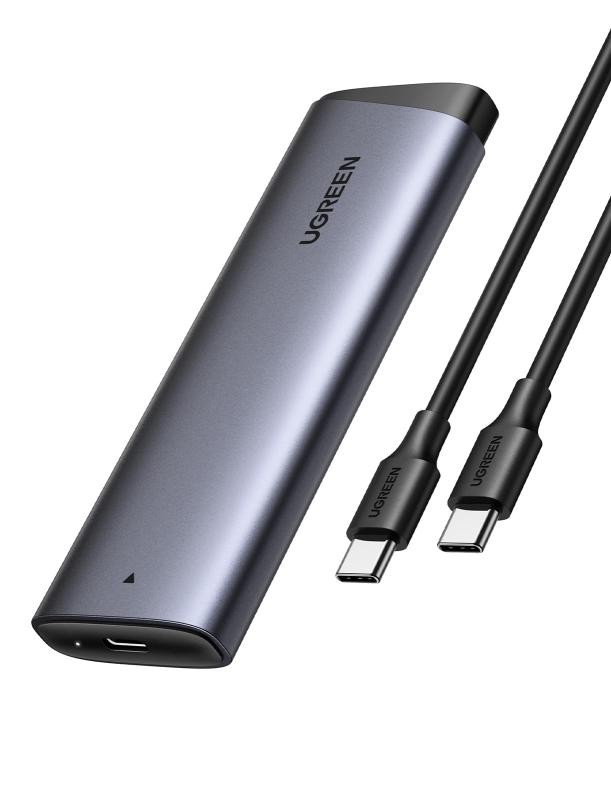
解決策はシンプルで、既存ドックから抜き出した M.2 SSD を 約2,072円のファンレス・アルミ外付けケース(UGREEN B08DNR22Q7 等)へ物理分離 することです。MacBook Air の別ポート、あるいはドックの 10Gbps USB-C ポートへ外付けすれば、1,000MB/s 級の速度と放熱性を両立できます。
トラップ③:「DisplayPort必須」と「macOSのMST非対応」の境界線
モニター側の空き入力端子が DisplayPort(DP)のみの場合、安価な HDMI 専用ハブは候補から外れます。ただし、1万円前後の DP 搭載ドックを選ぶ際は macOS の「MST(Multi-Stream Transport)非対応」 を必ず理解しておく必要があります。
- 外部モニター1台(DPのみ使用)なら問題なし:MacBook Air クラムシェル運用+DPモニター1台という構成であれば、今回比較する3機種すべてで 4K@60Hz 以上の鮮明な表示が可能です。
- 外部モニター2〜3台を「独立した別画面(拡張モード)」にしたい場合:一般的な MST 方式の USB-C ドックを Mac に繋いでも、2枚目・3枚目の画面は「同じ映像の複製(ミラーリング)」になってしまいます。Mac で外部2画面を独立拡張したい場合は、① 2台目だけ MacBook Air 本体の空き USB-C ポートから「USB-C to DisplayPort 変換ケーブル(
B0CLH5NTDM等)」で直結するか、② 3万円前後の DisplayLink 対応縦置きドック を選ぶ必要があります。
3. 【公式物理スペック比較】DP搭載ドック3機種+熱源分離構成 頂上決戦
ここからは、先代ORICOの失敗要件(DP必須・有線LAN・3.5mm音声・M.2分離)を満たす実在の買い替え候補3機種について、メーカー公表仕様と市場価格(2026年11月28日時点のAmazon / 楽天確認値)を比較します(※以下3機種および分離ケースは未購入・購入前検証 verifiedOwned: false です)。
| 比較項目 | ① UGREEN Revodok Pro 12-in-1 (型番: 55767) | ② Anker Nano ドッキングステーション (13-in-1 着脱式 / A83C3111) | ③ UGREEN Revodok Pro 314 14-in-1 (140W AC付属 / 55892A) |
|---|---|---|---|
| 形状・放熱ポテンシャル | 横置きアルミハブ型(ケーブル一体) | 縦置き+着脱式6-in-1ハブ内蔵 | 縦置きスタンド型(通気スリット付) |
| DisplayPort 出力 | DP × 1(最大 4K@144Hz) | DP × 1(最大 4K@60Hz) | DP × 1(最大 8K@30Hz / 4K@120Hz) |
| その他映像出力 | HDMI × 2 | HDMI × 2 | HDMI × 2(各 4K@60Hz) |
| macOS 複数画面時の仕様 | MST非対応(1画面推奨 / 複数ミラー) | MST非対応(1画面推奨 / 複数ミラー) | MST非対応(1画面推奨 / 複数ミラー) |
| 3.5mm オーディオ端子 | 搭載(192kHz / 24bit) | 搭載(ヘッドホン/マイク) | 搭載(独立サウンドカード内蔵) |
| 有線LAN / SD・TF | 1Gbps LAN / SD・TF(104MB/s) | 1Gbps LAN / SD・microSD | 1Gbps LAN / SD・TF同時読取 |
| 高速データUSBポート | 10Gbps USB-C × 2 + USB-A 2.0 × 2 | USB-C 10Gbps系 + USB-A × 3 | 10Gbps USB-C×2 + 10Gbps USB-A×1 + 5Gbps USB-A × 2 |
| ACアダプター同梱・給電 | AC別売(PD100W入力/最大85W出力) | ACアダプター同梱(140W入力/100W出力) | 140W ACアダプター標準付属 (PC 100W+前面27W PD充電) |
| Amazon 実売目安(税込) | ¥7,418(B0DRP1F6R7) | ¥12,790(B0FLD8KKN7) | ¥14,240(B0HGFTF6YM) |
| 楽天 実売目安(税込) | ¥9,100 | ¥12,990〜¥16,990(公式) | ¥26,990(公式) |
① UGREEN Revodok Pro 12-in-1(55767 / ¥7,418):最安復旧を狙うなら鉄板だがUSB-A速度に注意
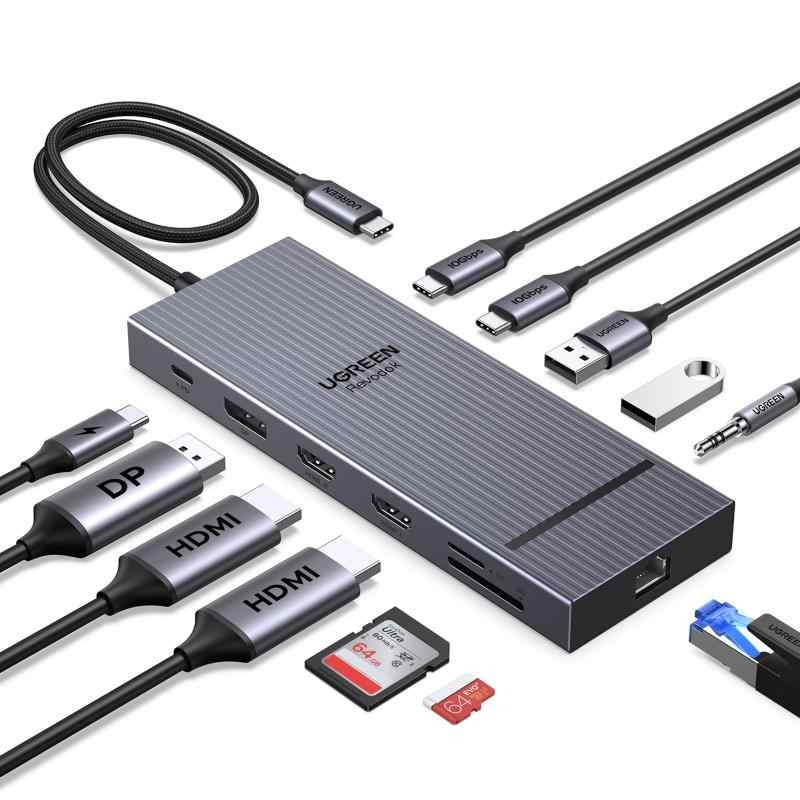
7,000円台前半という圧倒的な安さで DP+HDMI×2・1Gbps LAN・SD/TF・3.5mm(192kHz/24bit)・10Gbps USB-C×2 をすべて揃えるコスパ特化モデルです。すでに手元に 100W PD 充電器が余っている環境なら、M.2 外付けケース(約2,072円)と合わせても 総額約9,490円 でデスク環境を復旧できます。
- トレードオフ(弱点):ACアダプターが別売(パススルー給電で最大85W出力・15W程度をハブ側が消費)である点と、USB-A ポート2口が 2.0 規格 に抑えられている点です。マウス・キーボードのレシーバー用途なら2.0で十分ですが、USB-A ポートに高速メモリを挿す用途には向きません。
② Anker Nano ドッキングステーション(13-in-1 着脱式 / A83C3111 / ¥12,790):外出用ハブまで1台で兼ねるギミック機
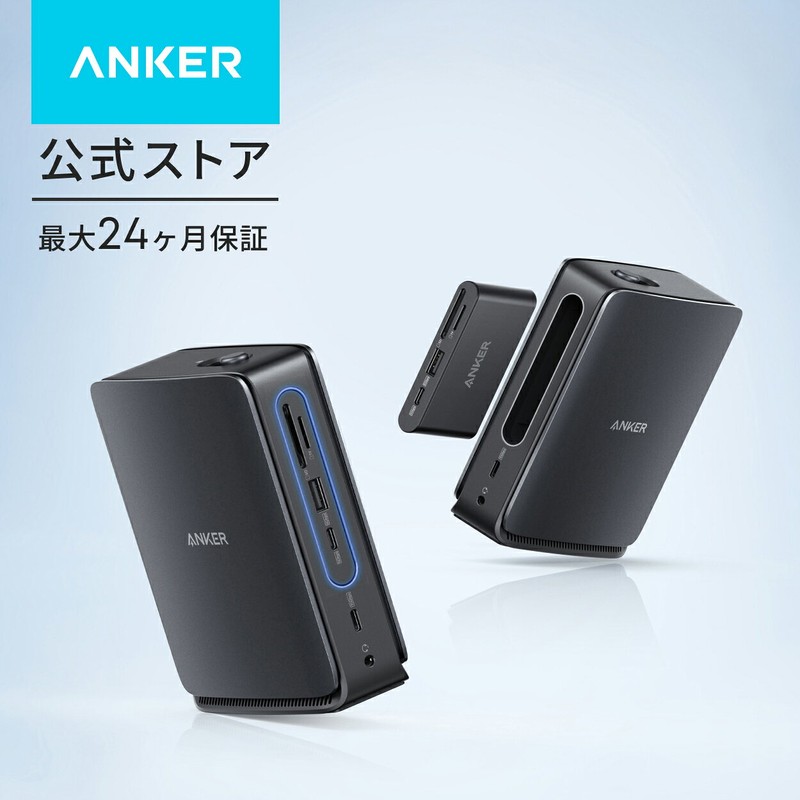
本体上部にスライド着脱可能な「6-in-1 USB-Cハブ」を合体させたユニークな構造を持ち、普段は自宅の据え置き13-in-1ドック(ACアダプタ同梱・DP+HDMI×2・3.5mm・1Gbps LAN)として使い、カフェ作業や出張時だけハブ部分を引き抜いて MacBook Air や iPad mini 8 と一緒に持ち出せます。
- トレードオフ(弱点):Anker 公式スペックでも明記されている通り macOS では複数外部モニターの独立拡張ができず、ハブ単体持ち出し時の映像出力は1画面(HDMI)となります。また、据え置き時の純粋なUSBポート高速性(10Gbps数)や音声回路の独立性では、同価格帯の UGREEN 14-in-1(Amazon ¥14,240)が優位に立ちます。
③ UGREEN Revodok Pro 314 14-in-1(55892A / Amazon ¥14,240):140W AC付属+独立サウンドカードの据え置き本命
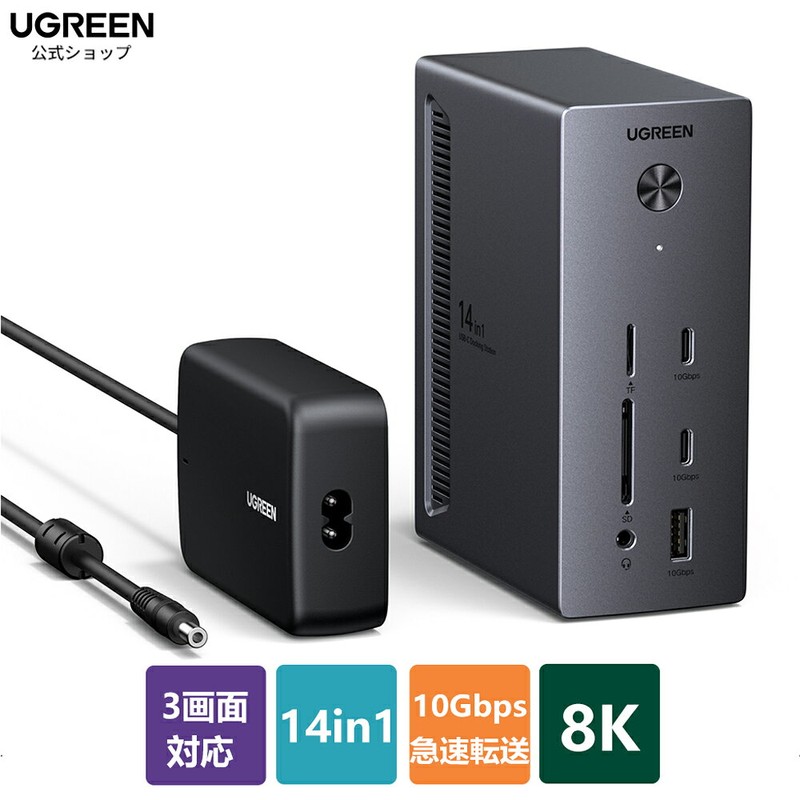
楽天公式では ¥26,990 で販売されている縦置きハイスペック機が、Amazon では ¥14,240 前後の大幅割引圏に入っている注目モデルです。最大の魅力は、以下の3点が1台に詰まっていることです。
- 140W ACアダプターが標準付属:PCへの最大100W給電だけでなく、前面からスマホやタブレットへ 27W PD 急速充電 を同時に供給でき、別途100W充電器(4,000〜6,000円相当)を買う必要がありません。
- 3.5mm オーディオ端子が「独立サウンドカード」仕様:先代 ORICO で悩まされた「バリバリ」電気ノイズのリスクを低減する独立音声処理を搭載(※さらにノイズをゼロ化したい場合は、クラムシェル時でもスピーカーを MacBook Air 本体の 3.5mm ジャックへ直挿しする運用が最も確実です)。
- 10Gbps×3+5Gbps×2 の余裕ある高速ポート&縦置き放熱:USB-C 10Gbps×2 と USB-A 10Gbps×1 を備え、M.2 外付けアルミケースをドック側へ挿しても帯域を潰しません。
4. 【最終判定】どの組み合わせで買うべきか?損益分岐点と迷わない選び方
「M.2 SSD 内蔵ドックが1年で熱暴走して使えなくなった」という失敗から学ぶべき鉄則は、『高発熱ストレージ(M.2)と多機能ドックを同じ密閉箱に入れない』 の一点です。
| あなたの環境・条件 | 最終推奨セット | 選定理由 |
|---|---|---|
| 電源アダプタも一新し、自宅デスクの安定性・音声品質を最優先したい | UGREEN 14-in-1 (55892A) + UGREEN M.2ケース (B08DNR22Q7) | 140W AC付属で実質本体1万円以下のコスパ。縦置き・独立サウンドカード・10Gbps×3で死角なし |
| iPad mini 8 や Mac を外に持ち出す機会が多く、携帯ハブも欲しい | Anker Nano 13-in-1 (A83C3111) + UGREEN M.2ケース (B08DNR22Q7) | 着脱式6-in-1ハブでモバイルハブ購入費(約3,000〜4,000円分)を丸ごと相殺できる |
| 手元に100W PD充電器があり、とにかく1万円以下で今すぐ復旧したい | UGREEN 12-in-1 (55767) + UGREEN M.2ケース (B08DNR22Q7) | 合計約9,490円で DP・LAN・3.5mm・10Gbps SSD環境をすべて再構築可能 |
| Mac で DPモニターを含む「外部2画面独立拡張」をどうしても使いたい | 上記ドックのいずれか + UGREEN USB-C to DP 変換ケーブル 2m | 1画面をドック、2画面目を Mac の空き USB-C ポートへ直結して macOS MST 制限を物理突破 |
🖥️ あわせて読みたい:デスク配線・実機検証クラスター
- 🔌 コンセント12口枯渇&タコ足配線の解消: 卓上クランプ電源タップ vs 高出力GaN充電ステーション5機種徹底比較
- 📏 電動昇降デスクの最低58cm実機検証: FlexiSpot E7 実機レビュー&最低58cmの物理的メリット
- 📺 白デスク環境・外部モニターの比較: 白いデスクに黒いモニターはもう限界?『Pixio PX248 Wave / PX278 Wave』徹底検証
- 🖱️ 手首を延命するトラックボール実機比較: Kensington Orbit vs エレコム HUGE 実機検証
- 📱 iPad mini 8 外部モニター&周辺機器8点検証: iPad mini 8 周辺機器実機8点レビュー(総額9,500円)とトラブル解決ログ