📄 記事の目次
目次
新型『iPad mini 8(A20 Pro・8.5インチ)』購入!しかし専用MOFTがまだ売っていない問題
待ちに待った新型『iPad mini 8(A20 Pro搭載・8.5インチ)』を、人生初のiPadとしてついに購入しました。
しかし、最新モデルを発売直後に手に入れた人間が真っ先にぶつかる壁があります。 1つは「本体価格の高騰に加えて、Apple純正アクセサリ(Smart FolioやApple Pencil Pro)を揃えるとさらに3万円以上が飛ぶこと」。そしてもう1つは、8.5インチという新サイズゆえに「本命のMOFT(iPad mini 8専用モデル)がまだ発売されていないこと」です。
「MOFTのiPad mini 8専用品が出るまでの繋ぎとして、どうにか安く・軽く・快適にモバイル&外部モニター出力環境を作れないか?」
そう考えて私が実際にAmazonでポチり、11月6日に手元に届いた「総額約9,500円のサードパーティ周辺機器8点セット」のリアルな購入内訳がこちらです。
| カテゴリ | 実際に購入した製品名(型番) | 購入価格 | 検証結果 |
|---|---|---|---|
| ① クリアケース | PRODELI iPad mini 8 (A20 Pro・8.5インチ) 専用 TPUクリアケース | 約990円 | ◎ 大成功 |
| ② 擬似MagSafeリング | NIMASO 2段階式 スマホリング MagSafe対応 猫耳型 (金属リング付属) | 1,699円 | ◎ 大成功 |
| ③ ガラスフィルム | SENTM2PM8 iPad mini 8 (A20 Pro) 旭硝子フィルム ガイド枠付 2枚組 | 1,299円 | ○ 貼りやすい |
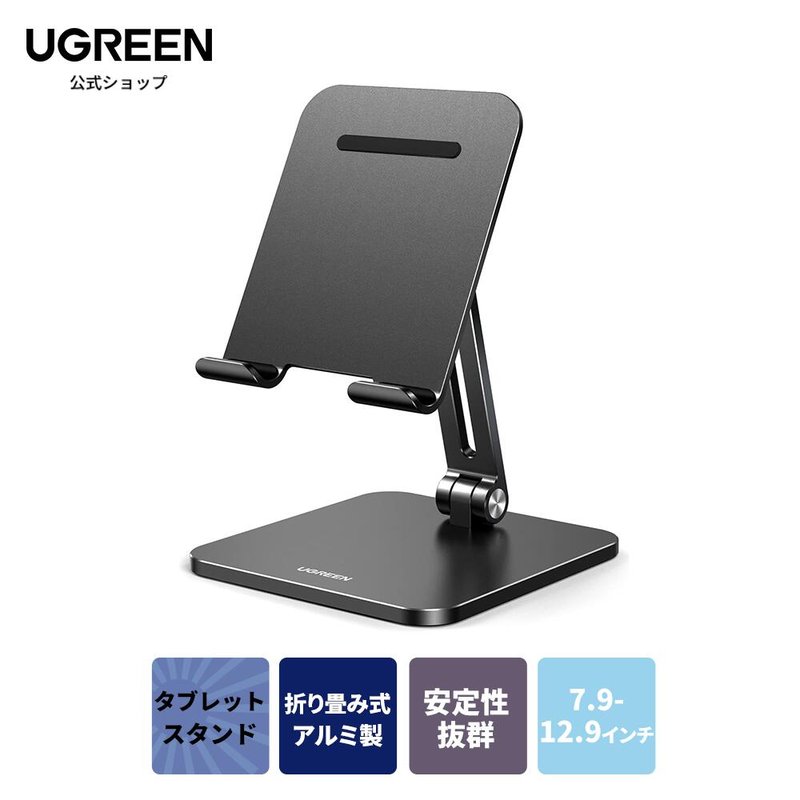
| ④ 卓上スタンド | UGREEN 折りたたみ式 タブレットスタンド アルミ+鉄合金製 (シルバー) | 2,383円 | ◎ 剛性抜群 |
| ⑤ USB-Cハブ | BENFEI 3in1 USB-C ハブ (4K@60Hz HDMI / 10Gbps USB-A / 100W PD) | 849円 | ◎ 驚異の安さ |
| ⑥ HDMIケーブル | バッファロー HDMIケーブル 1m 4K やわらか ARC (BHDY10BK/N) | 700円 | ◎ 取り回し良 |
| ⑦ PD給電ケーブル | エレコム USB-C ケーブル 1m 100W PD シリコン素材 しろちゃん (MPA-CCECSS10WF) | 1,080円 | ◎ 絡まない |
| ⑧ タッチペン | エレコム iPad専用タッチペン 急速充電 磁気吸着 (P-TPACSTAP09WWH) | 1,500円 | × 無反応 |
この記事では、この8点を実際にiPad mini 8へ装着して分かった「専用MOFT発売待ちを乗り切る擬似MagSafe化の大成功」と、「旧世代対応ペン(P-TPACSTAP09WWH)が一切反応しなかった失敗」、そして「外部モニター出力時にYouTubeがカクつき、ハブやケーブルを疑って奔走した末に辿り着いたSafari 0円解決法」を包み隠さず共有します。
第1章:【成功】iPad mini 8用MOFTが出るまでの最適解!「PRODELIケース+NIMASO猫耳2段階リング」とUGREENスタンド
iPad miniといえば背面にMOFTを貼るのが定番ですが、8.5インチ化されたiPad mini 8専用のMOFTはまだ発売待ちの状態です。
そこで私が「専用MOFTが出るまでの繋ぎ」として構築し、結果的にそのままメイン運用できるほど気に入ってしまったのが、以下の組み合わせです。
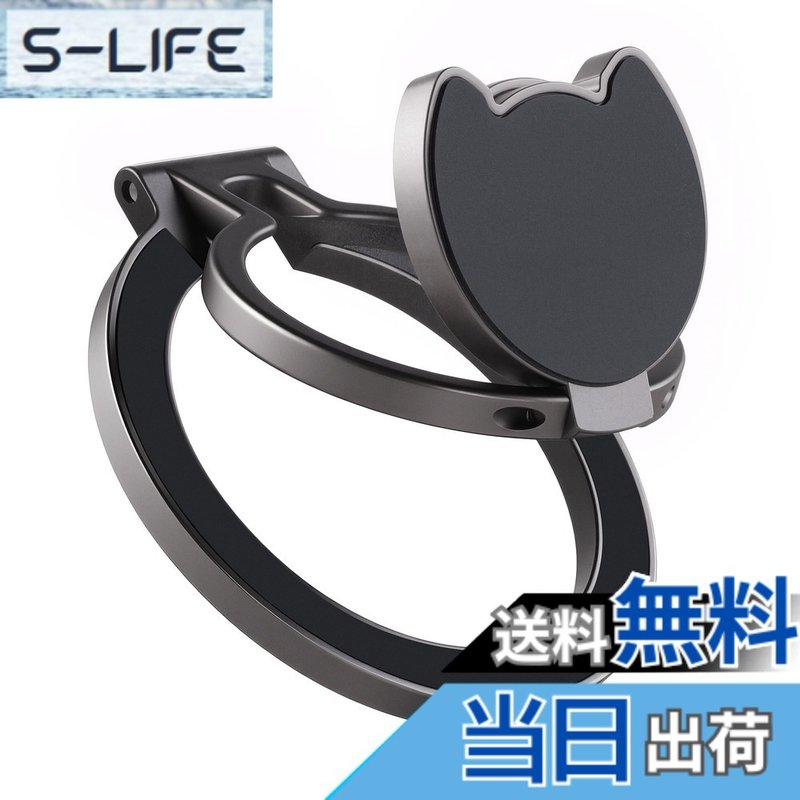
1. PRODELI 8.5インチ専用TPUケース × NIMASO 2段階式MagSafeリング(猫耳型)
まず、本体保護には四隅にエアクッションが入った『PRODELI iPad mini 8(A20 Pro)専用クリアTPUケース』を装着し、画面にはガイド枠付きで失敗なく貼れる『SENTM2PM8 旭硝子ガラスフィルム(1,299円)』を貼りました。
そのTPUケースの背面に、『NIMASO 2段階式 スマホリング MagSafe対応 猫耳型(1,699円)』に付属している「磁気増強メタルリングシール」を貼り付け、マグネットで猫耳型リングを吸着させました。
これが大正解でした。
- 2段階アーム構造になっているため、指を通して片手でガッチリ保持できるだけでなく、関節を広げて簡易スタンドとしても自立する。
- 磁石(MagSafe機構)でくっついているだけなので、外したいときは1秒で取り外せるし、今後iPad mini 8用のMOFTやMagSafeアクセサリが発売された際も、そのまま磁気リングを活かして乗り換えられる。
2. デスク据え置きには『UGREEN アルミ+鉄合金製 折りたたみスタンド(2,383円)』
そして自宅のデスクで目線の高さにiPad mini 8を固定するために導入したのが、『UGREEN タブレットスタンド(シルバー・2,383円)』です。
アルミと鉄合金を組み合わせたズッシリとした剛性があり、ヒンジが固めでiPad mini 8を乗せて画面をタップしてもグラつきません。折りたたんで持ち運ぶこともでき、モバイル時はNIMASOリング、卓上ではUGREENスタンドという隙のない布陣が約4,000円で完成しました。
第2章:【失敗】エレコム製タッチペン(P-TPACSTAP09WWH)が一切反応しない!
一方で、今回明確な「失敗(人柱)」となったのが、1,500円で購入した『エレコム iPad専用タッチペン(P-TPACSTAP09WWH)』です。
商品ページの対応表には「iPad 7/8/9/10、11インチ(A16)、Pro、Air(M3/M2)、mini A17 Pro対応」と書かれており、20分急速充電・傾き検知・パームリジェクション・磁気吸着対応で1,500円というハイコスパに惹かれて購入しました。
ところが、充電を済ませていざiPad mini 8(A20 Pro)の画面にペン先を当ててみると……うんともすんとも言わず、一切反応しないのです。
考えられる原因と、これから買う人への警告
- A20 Pro世代(8.5インチパネル)の静電容量仕様変更: 前世代の「mini A17 Pro(第7世代)」までは対応していても、新型iPad mini 8のデジタイザ仕様とサードパーティ製チップの信号が噛み合っていない可能性。
- ガラスフィルム(SENTM2PM8)との相性干渉: 硬度9Hガラスフィルムの厚みによってペン先の微弱な静電信号が遮断されている可能性。
現在、フィルムとの相性切り分けや返品・買い替えを検討していますが、「iPad mini A17 Pro対応と書かれていても、新型iPad mini 8(A20 Pro)でそのまま使えるとは限らない」というのは、実機で試したからこそ分かった最大の注意点です。サードパーティ製ペンを買う際は、必ず「iPad mini 8(A20 Pro)実機検証済み」と明記されたロットを選ぶか、Amazon等の返品交換保証が効く状態で試すことを強くおすすめします。
第3章:【最大の教訓】外部モニター出力でYouTubeがカクつく罠と「Safari 0円解決法」
今回のサードパーティ武装計画で、もうひとつのメインテーマだったのが「USB-Cハブ経由での外部モニター出力(デスクトップ化)」です。
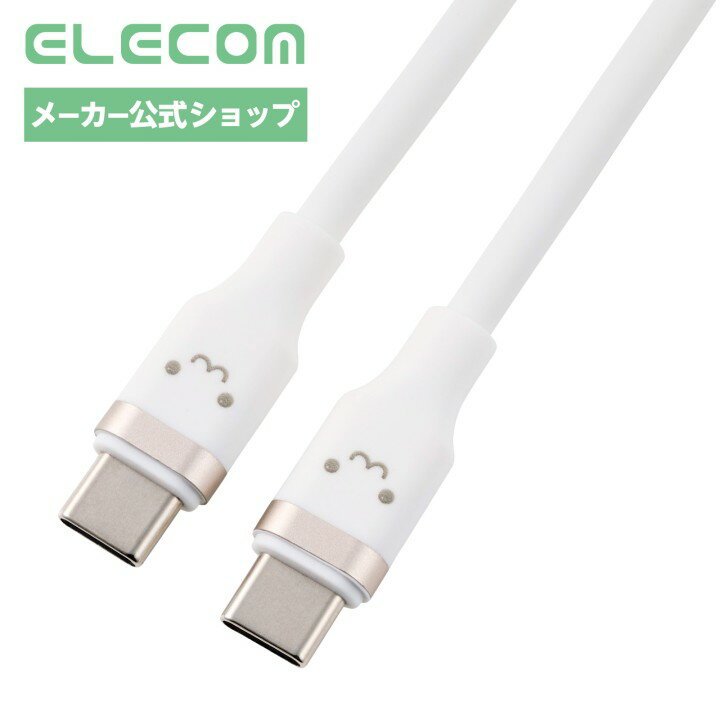
私が最初に組んだ映像出力構成は、驚異の849円で買えた『BENFEI 3in1 USB-Cハブ(4K@60Hz HDMI+USB-A+100W PD)』に、700円の『バッファロー やわらかHDMIケーブル 1m(BHDY10BK/N)』、そして給電用に可愛い顔が描かれたシリコン素材の『エレコム 100W PD対応ケーブル しろちゃん(MPA-CCECSS10WF・1,080円)』という組み合わせでした。
1. ハブやケーブルのせいだと疑って買い足した苦闘
モニターに画面が映った瞬間は「合計2,600円ちょっとで完璧なデスクトップ環境ができた!」と歓喜しました。 しかし、iPadのYouTubeアプリを開いて動画を再生した途端、映像がガタガタと激しくコマ落ちし、まともに視聴できない状態になったのです。
「849円のBENFEIハブだから帯域が足りないのか……?」
そう疑って別のUSB-Cハブに交換し、さらには「ケーブルのスペック不足か?」と高価な映像出力対応ケーブルまで引っ張り出して検証を繰り返しました。しかし、いくらハードウェアを替えてもYouTubeのカクつきは一切消えませんでした。
2. 真犯人はハードではなく「YouTubeアプリ」だった!
途方に暮れながら原因を掘り下げた結果、衝撃の事実に辿り着きました。
原因は849円のハブでも700円のHDMIケーブルでもなく、「iPadOS版のYouTube公式アプリ」そのものだったのです。
試しにYouTubeアプリを閉じ、標準ブラウザの『Safari』からYouTubeを開いて外部モニターで再生したところ、849円のBENFEIハブ+700円のバッファローHDMIケーブルのまま、嘘のようにヌルヌル・高画質で完璧に再生されました。
- YouTube公式アプリ: 外部モニター出力時のレンダリング処理にバグ・ボトルネックがあり、どんなに高いハブやケーブルを使ってもカクつく。
- Safariブラウザ視聴: ハードウェアの買い替え0円で、そのまま滑らかに外部モニター再生できる。
もし今、iPad mini 8を外部モニターに繋いで「動画がカクつくから高いハブやケーブルに買い替えよう」としている方がいたら、絶対に買い直さないでください。Safariで開くだけで0円で直ります。
第4章:初iPad特有のUIの壁と、愛用デスクギアとの融合
ハードウェアとアプリの罠を乗り越えたあと、人生初のiPadとして少しだけ戸惑ったのが「iPad特有のUI仕様」でした。
普段PCやAndroid/スマホで使い慣れているGoogle ChromeのiPad版UIはタブ操作や表示領域の感覚が独特で、さらにスマートフォン専用に設計された縦長アプリをiPad mini 8で開いたときの挙動やサイズ感の違いには、最初こそ「おっ、スマホとは勝手が違うぞ」と面食らいました。
しかし、数日触ってそのクセさえ掴んでしまえば、8.5インチ・A20 Proの快適さは圧倒的です。 私のデスクではすでに、以下の実機愛用ギアたちと完全に融合して毎日フル稼働しています。
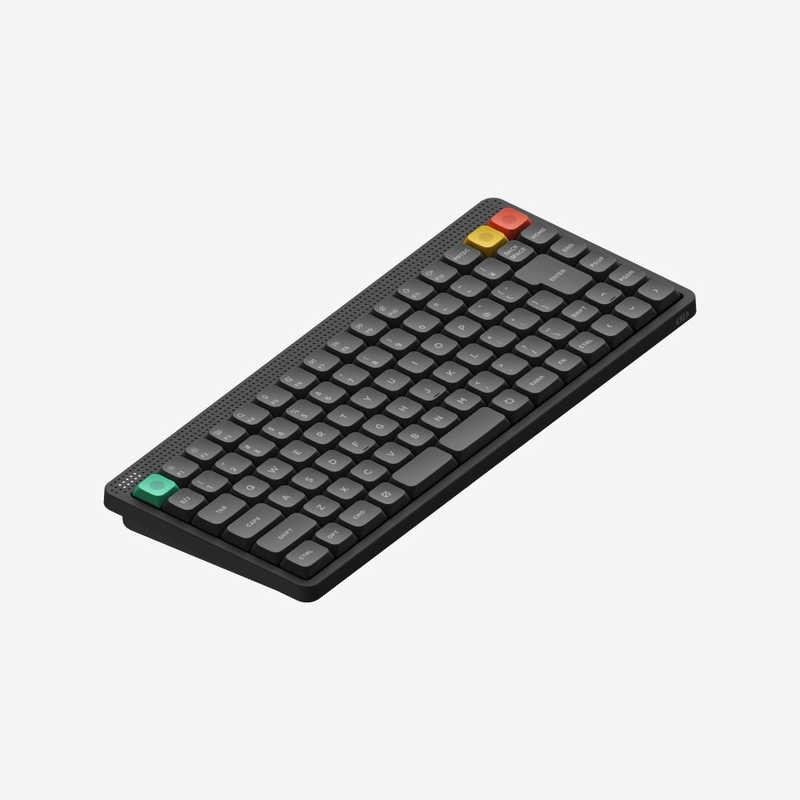
- 静音フェザータッチで一生打っていられるメインキーボード: NuPhy Node75(Blush軸)実機レビュー
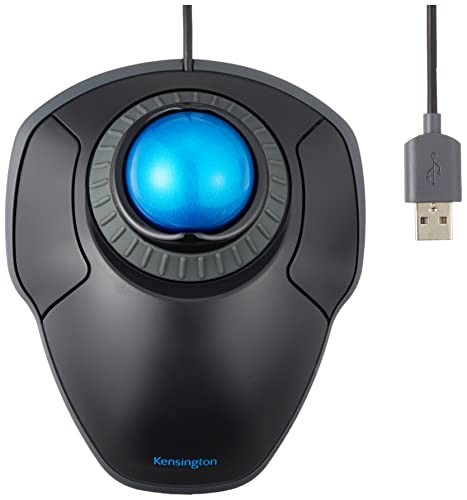
- 大画面モニターを人差し指で自在に駆るトラックボール: ケンジントン Orbit ワイヤレス vs エレコム HUGE 実機比較
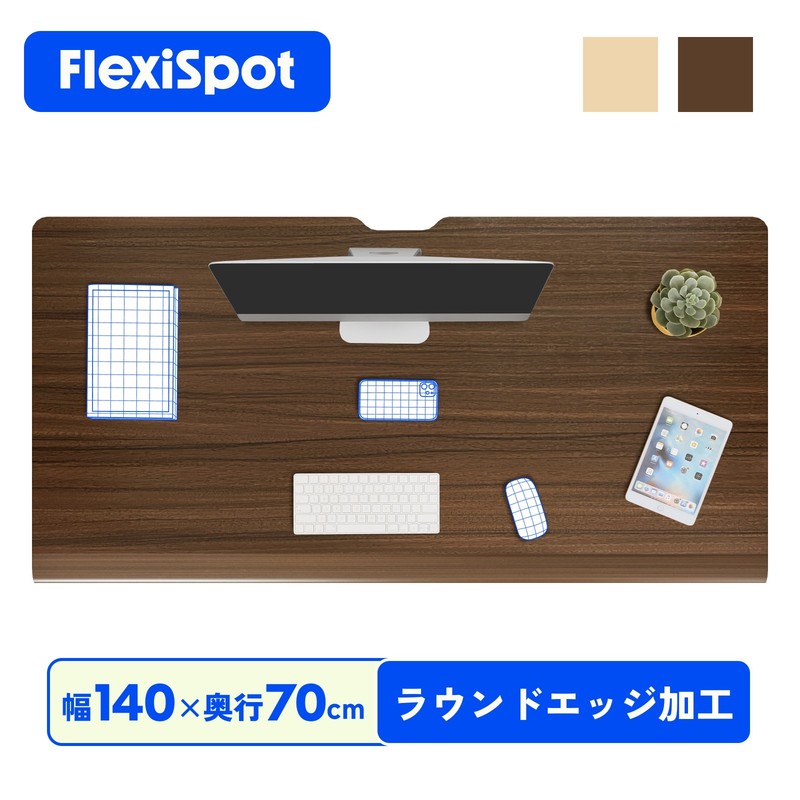
- 立ち作業で午後の眠気を飛ばす電動昇降デスク: FlexiSpot E7 実機レビュー
第5章:まとめ|実際に買って大正解だった「iPad mini 8 実戦装備」リンク集
最後に、今回私が人柱となって検証した8アイテムの中から、「専用MOFTが出るまでの繋ぎ&据え置き用として自信を持っておすすめできる合格ギア」をまとめておきます。