📄 記事の目次
目次
Aetheria Review Lab 編集部です。
『iPad mini 8(A20 Pro・8.5インチ)』を外出先のカフェや移動中のメイン機として運用する中で、Apple純正「ショートカット」アプリをいろいろ作り込んでは使わなくなる試行錯誤を繰り返してきました。
たどり着いた結論はシンプルです。日常で本当に生き残るのは見栄えの良い自動マクロではなく、外出先で「今すぐ消したい・今すぐ見たい」と焦る瞬間の操作を0秒に圧縮する『非常ボタン』だけでした。
1. 結論:iPadショートカットの9割が消える理由と「非常ボタン理論」
SNSや解説記事でよく見かける「便利ショートカット20選」を試しても、1週間後にはほとんど使わなくなるケースが後を絶ちません。原因は意志の弱さではなく、認知負荷とメンテナンスコストの逆転にあります。
不要と切り捨てた2つのショートカット
- 単なるアプリアイコンの起動ショートカット:ホーム画面の標準アイコンを1回タップすれば済む操作をショートカット化しても、アイコンの管理コストと「どこに置いたか探す迷い」が増えるだけで実質的な時短になりません。
- 複雑な多段階マクロ:複数のアプリやAPIを繋ぐ凝った自動化ほど、iPadOSのアップデートで仕様が変わって動かなくなったり、細かい操作手順を忘れて結局手動の方が速くなったりします。
| ショートカットの種類 | 作った直後の印象 | 1ヶ月後の生存率と実態 |
|---|---|---|
| 単なるアプリ起動・見た目カスタム | ホーム画面が統一されて美しい | × 消滅しやすい(標準アイコンと重複し保守だけが残る) |
| 多段階の複雑オートメーション | 魔法のように自動化できて楽しい | × 消滅しやすい(不具合時の原因切り分けに時間がかかる) |
| 焦りを1タップ化する「非常ボタン」 | 地味だが1〜2アクションで完結 | ◎ 定着する(社会的リスクや時間の切迫を即座に救う) |
つまり、作るべきは「眺めて楽しむオートメーション」ではなく、ミスが許されない場面で頭を使わずに押せる『非常ボタン』に絞るのが合理的です。
2. 実機で本当に生き残った「2つの非常ボタン」と作成手順
上記の基準で不要なショートカットをすべて削ぎ落とした結果、iPad mini 8の実機環境で毎日使われ続けているのは次の2つです。
非常ボタン①:カフェでの1タップ・ミュート設定(社会的リスクの即時回避)
静かなカフェで作業を始める瞬間、前の作業のままメディア音量が上がっていたり、通知音が鳴り響いたりすると周囲の視線が気になりヒヤッとします。
通常ならコントロールセンターを開いて音量スライダーを下げ、さらに集中モードをオンにする2〜3ステップが必要ですが、これをホーム画面・コントロールセンター・Dockの1タップにまとめておくと「店に入ったらまず押す」だけで社会的リスクを物理的に遮断できます。
- 『ショートカット』アプリを開き、右上の「+」から新規作成する
- アクションを追加で「メディア」から「音量を設定」を選び、音量を 0% に指定する
- 続けて「集中モード」から「集中モードを設定」を追加し、「仕事」または「おやすみモード」を「オン」にする
- 名称を「カフェミュート」等にして「ホーム画面に追加」(よく使う場合はDockまたはウィジェットへ配置)
非常ボタン②:バスの時刻表一発表示(時間的切迫の即時解消)
バス停に向かいながら「あと何分で次の便が来るか」を歩きながら確認したい場面では、1ステップの遅れがストレスに直結します。
Safariを開き、ブックマーク一覧を辿り、よく使うバス停の時刻表ページを選び直す3〜4ステップを「URLを開く」ショートカットに置き換えておけば、アイコンを1回押した瞬間に目的の停留所の時刻表が立ち上がります。
- 目的のバス停・時刻表ページをSafariで開き、URLをコピーする
- 『ショートカット』アプリで新規作成し、Webカテゴリから「URLを開く」を追加してコピーしたURLを貼り付ける
- 名称を「バス時刻表」など短く設定し、ホーム画面(またはウィジェット)へ追加する
- Safari安定化設定との相乗効果:あらかじめSafariを「別々のタブバー」へ切り替え、
280blocker(Safariのみモード)を入れておけば、ショートカット経由で時刻表を開いた瞬間に広告で誤タップしたりアプリが落ちたりする事故も防げます。
3. 「非常ボタン基準」で選ぶ追加実用候補 2選(検証・拡張レシピ)
ここからは「カフェミュート」「バス時刻表」と同じ基準(外出先での焦り・手間を1タップに圧縮する)で組める、追加検証用の実用候補2選です。日常の動線に合わせて、必要なものだけを1つずつ試すのが過剰管理を防ぐコツです。
候補A:テザリング(インターネット共有)一発接続
- 解消する摩擦:カフェや移動中にWi-Fiが無い場面で、毎回「設定>Wi-Fi>親機のiPhoneを選ぶ」と辿る手間。
- 組み方の目安:「ショートカット」内の「Wi-Fiネットワークを設定」やiPhone側のインターネット共有連携アクションを使い、通信が切れた時の再接続トリガーを1ボタンにまとめます(環境やOSバージョンにより事前確認が必要な場合があります)。
候補B:現在地からの帰宅ルート一発表示
- 解消する摩擦:外出先や打ち合わせ帰りで思考が疲れている時に、マップアプリを開いて自宅や最寄り駅を検索窓に入力する手間。
- 組み方の目安:「マップ」カテゴリの「経路を表示」アクションで到着地に自宅(または最寄り駅)を固定し、交通手段を「公共交通機関」に設定してウィジェットへ置くと、疲れた帰り道でも迷わずナビへ入れます。
4. カフェでの「0秒起動」を支えるiPad mini 8外出装備と導線
ソフトウェア側の非常ボタンで操作の迷いを消したら、残る摩擦は「机の上での取り回しと文字入力」です。
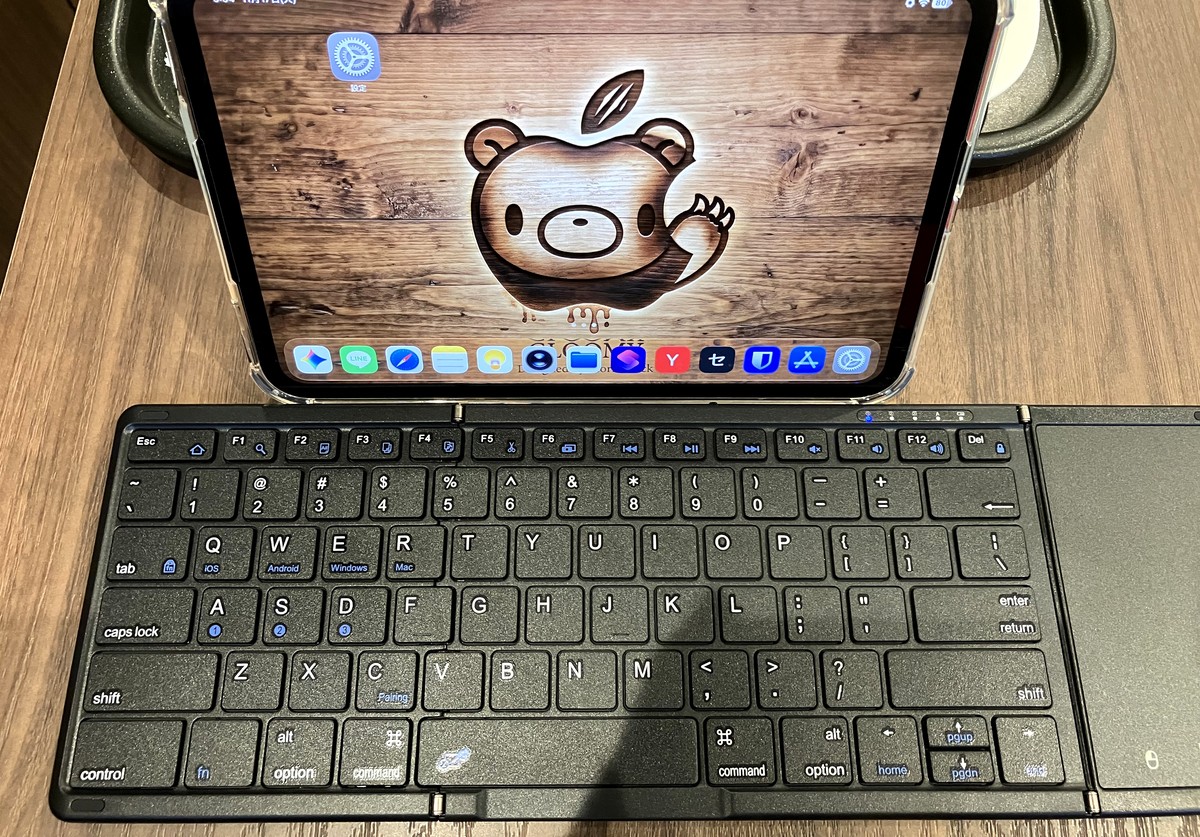
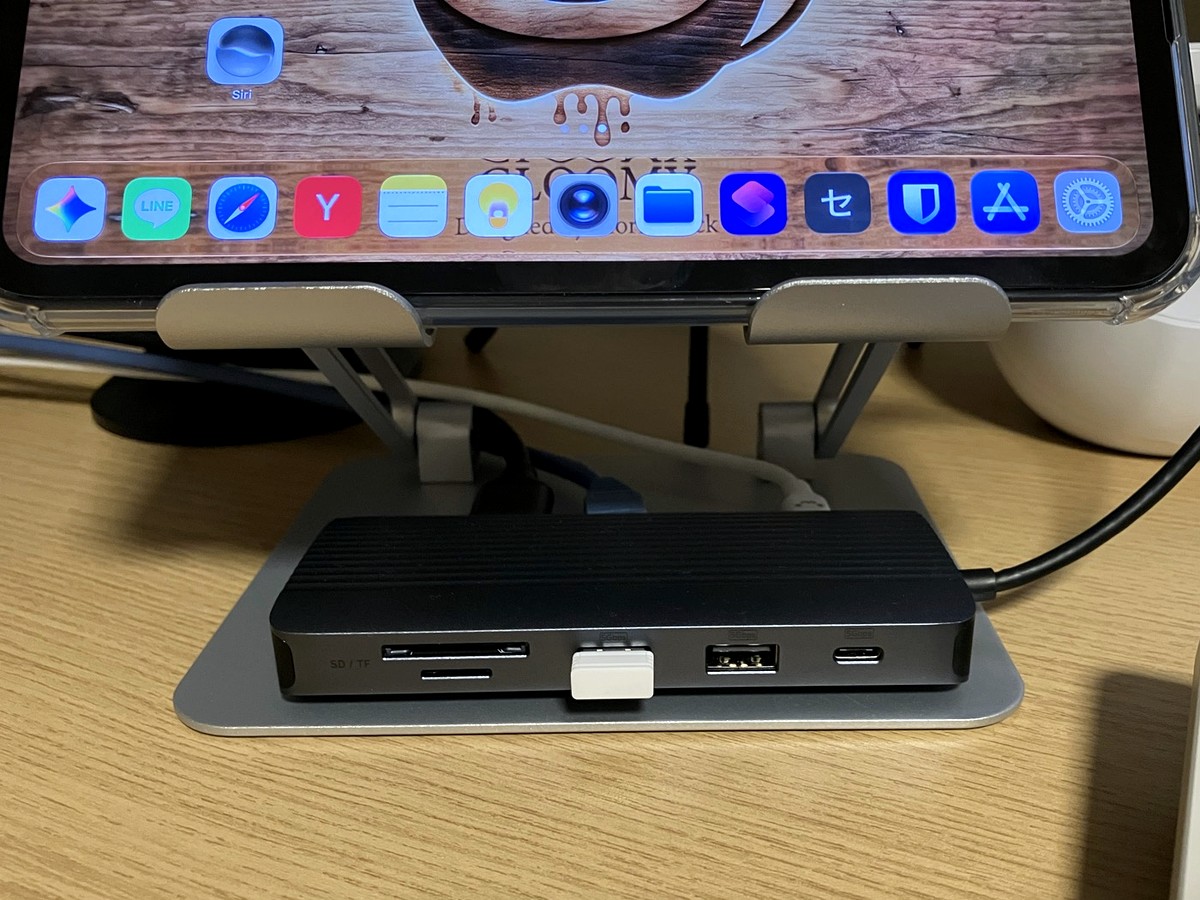
カフェでiPad mini 8をミニPCとして起動する際は、「別々のタブバー」「デスクトップ用Webサイトを表示」「280blocker(800円)」「非常ボタン」という親記事の4設定に、用途に応じた軽量ハードを組み合わせることで起動〜入力までの段差が消えます。
📱 あわせて読みたい:iPad mini 8・デスク環境の実機検証シリーズ
- 🧩 ミニPC化の土台となる4つの初期設定(親記事):iPad mini 8を「デカいスマホ」からミニPCに変える4つの初期設定|Safariクラッシュ・280blocker・デスクトップ表示&ショートカット実機検証
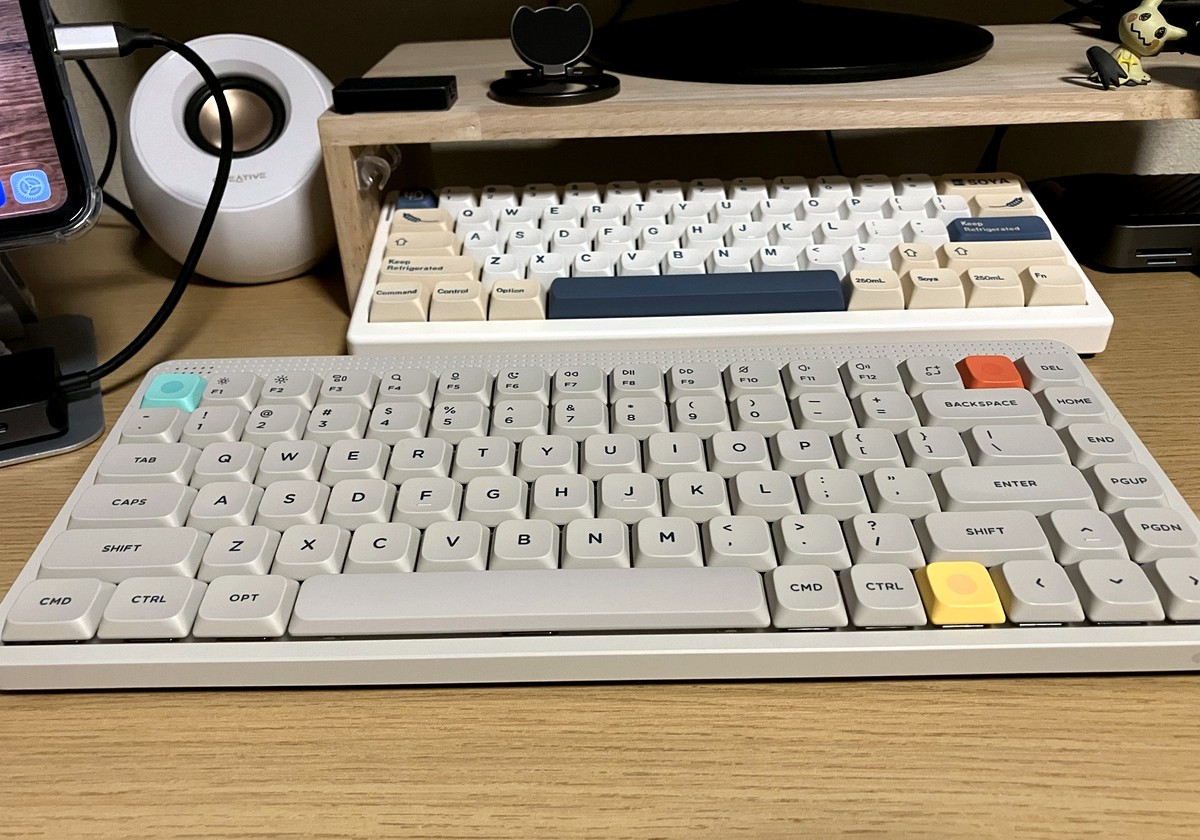
- 🧳 カフェ運用の折りたたみUS英語配列キーボード実機検証:Omikamo 折りたたみキーボード(US英語配列・タッチパッド付)実機レビュー|Nillkin比較とiPad mini 8カフェ運用の真実
- 🛠️ 周辺機器8点(総額約9,500円)と外部モニターYouTubeカクつき0円解決録:iPad mini 8(A20 Pro)周辺機器の正解と罠|純正3万円超 vs サードパーティ9,500円比較&実機8点検証レポート
- 📐 本命MOFT(ダイナミック/フロート/Snap-On)3大モデル比較:【徹底比較】iPad mini用MOFTおすすめ3選!ダイナミックフォリオ・フロート・Snap-Onの構造的違いと新型待機戦略
- ⌨️ iPad mini 8と3台マルチペアリングで連携する静音キーボード:NuPhy Node75(Blush軸)実機&評判検証|Air75 V2との比較と無線ラグ・iPad連携・静音性の真実