📄 記事の目次
目次
Aetheria Review Lab 編集部です。
当ラボが『iPad mini 8(A20 Pro・256GBモデル)』を購入した裏の理由は、仕事(クラウド経由での開発・AI連携)だけでなく、重い3Dゲームやエンタメを大画面モニターに映して思い切り楽しむためでした。容量に余裕のある256GBを選んだのも、まさにゲーム用途を見据えてのことです。
ところが、話題作『アークナイツ:エンドフィールド』をコントローラーで快適に遊ぼうとしたところ、最初に購入したコンパクト機では操作が噛み合わず2,599円を勉強代にする失敗を経験し、さらに2台目で快適になった直後には「Bluetoothスピーカー同時接続で突然バリバリ雑音が入る」という無線干渉の壁にぶつかりました。
本記事は、編集部が実際に2台のコントローラーを自腹購入して検証した「iPadゲーム用コントローラー選びの物理的な罠(Switch配列 vs Xbox配列)」と、Bluetooth音声雑音への現実的な対処法をまとめた実機検証レポート(verifiedOwned: true)です。
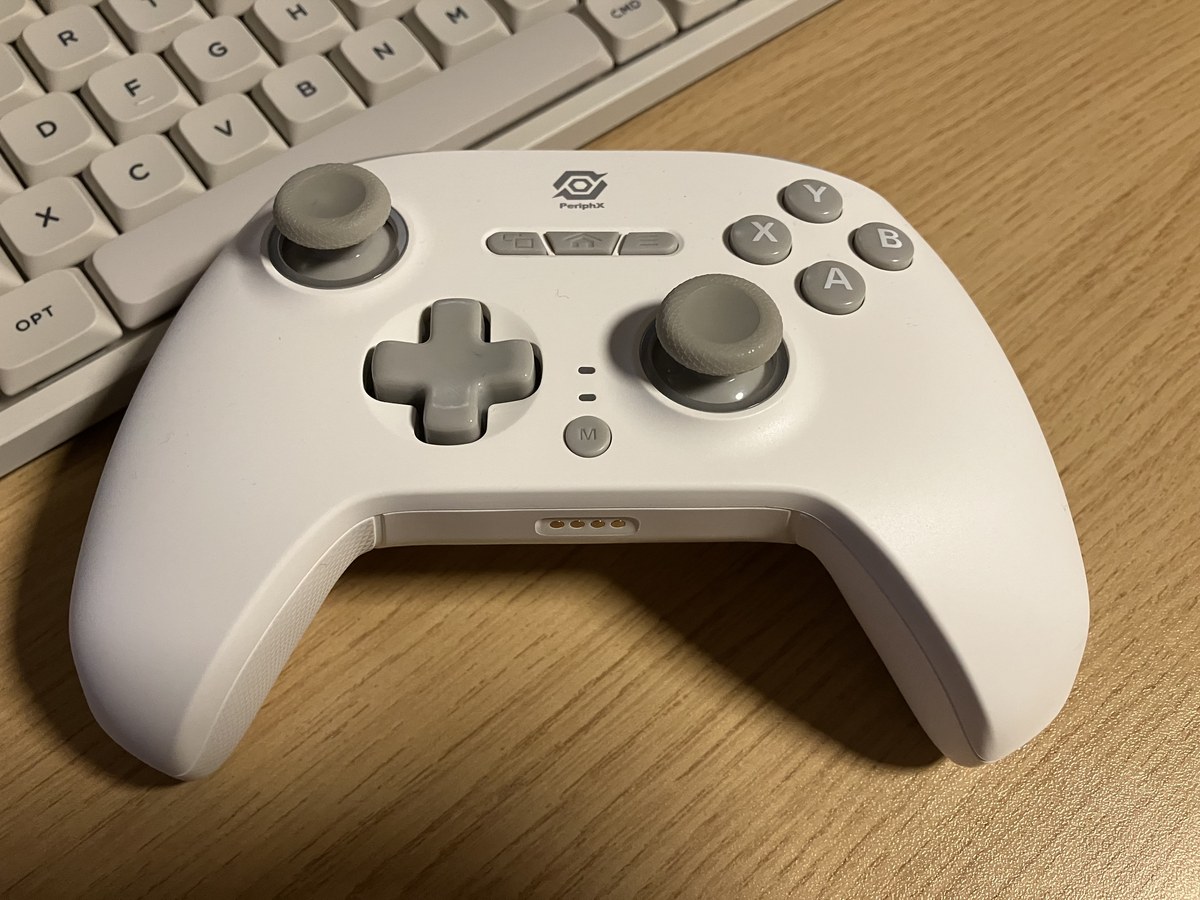
結論先出し:iPadで『エンドフィールド』等を遊ぶなら「Xbox配列(下A・右B)」が正解
先に2台の自腹比較から見えた結論と、最も重要なボタン配置の境界線を整理します。
| 比較項目 | PeriphX PC コントローラー(Model: PX808) | AceGamer ポケットコントローラー(Model: T50) |
|---|---|---|
| 編集部での購入結果 | ◎ 11/17買い直し・大成功(メイン運用中) | △ 11/09最初購入・配列合わず子ども用(マイクラ)へ |
| 実売・セール価格目安 | 参考 ¥4,299 → Amazon BF -26% ¥3,197(楽天 ¥4,800) | 約 ¥2,599(楽天 ¥2,588) |
| 物理ABXYボタン配列 | Xbox配列(上Y / 右B / 下A / 左X) | Switch配列(上X / 右A / 下B / 左Y) |
| iPadゲーム画面表示との一致 | ◎ 一致(印字通りに押せる) | × ズレる(ソフト設定変更なしだと脳がバグる) |
| バッテリー・認証表示 | 1000mAh・背面に技適(〒)/ PSE表示あり | 400mAh・超小型約94〜96g・昇降式スティック |
| 主な物理装備 | ホールスティック・長短トリガー切替・背面M1/M2・2.4Gドングル | 携帯特化ポケットサイズ(約121×67×32mm) |
| おすすめできる用途 | iPad大画面ゲーム・PC・Steam Deck兼用 | 子ども用・Switch携帯サブ・持ち運び重視 |
1. なぜ256GBモデルを選び、大画面モニター接続で「神デバイス」になったのか
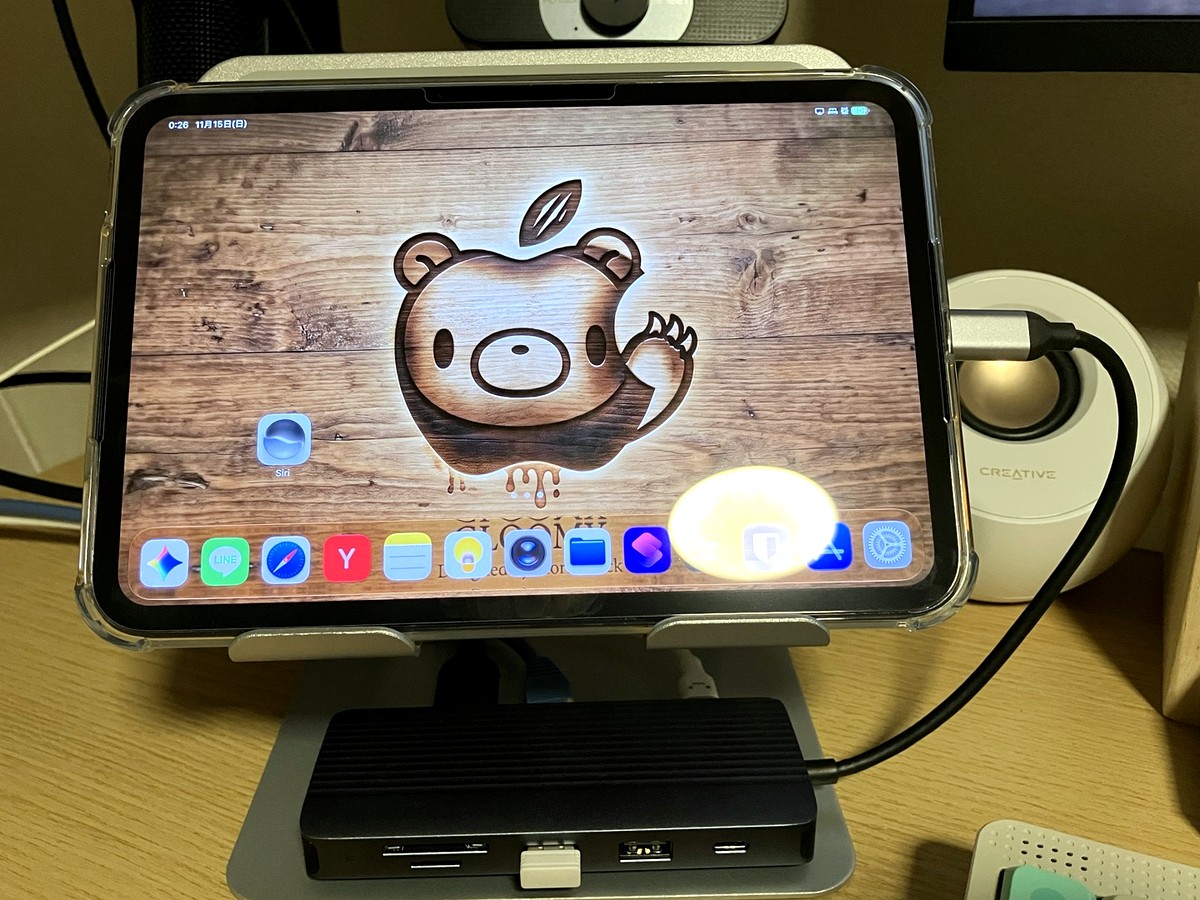
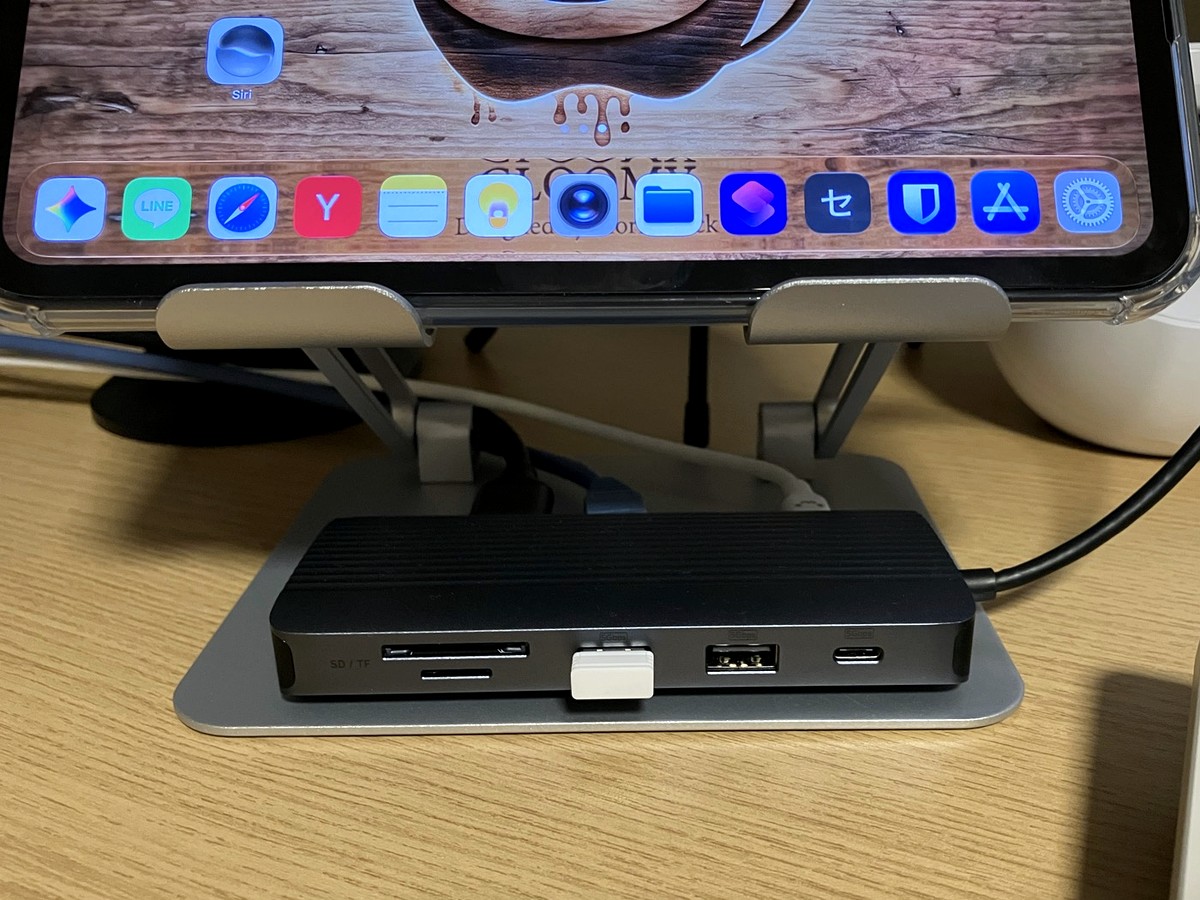
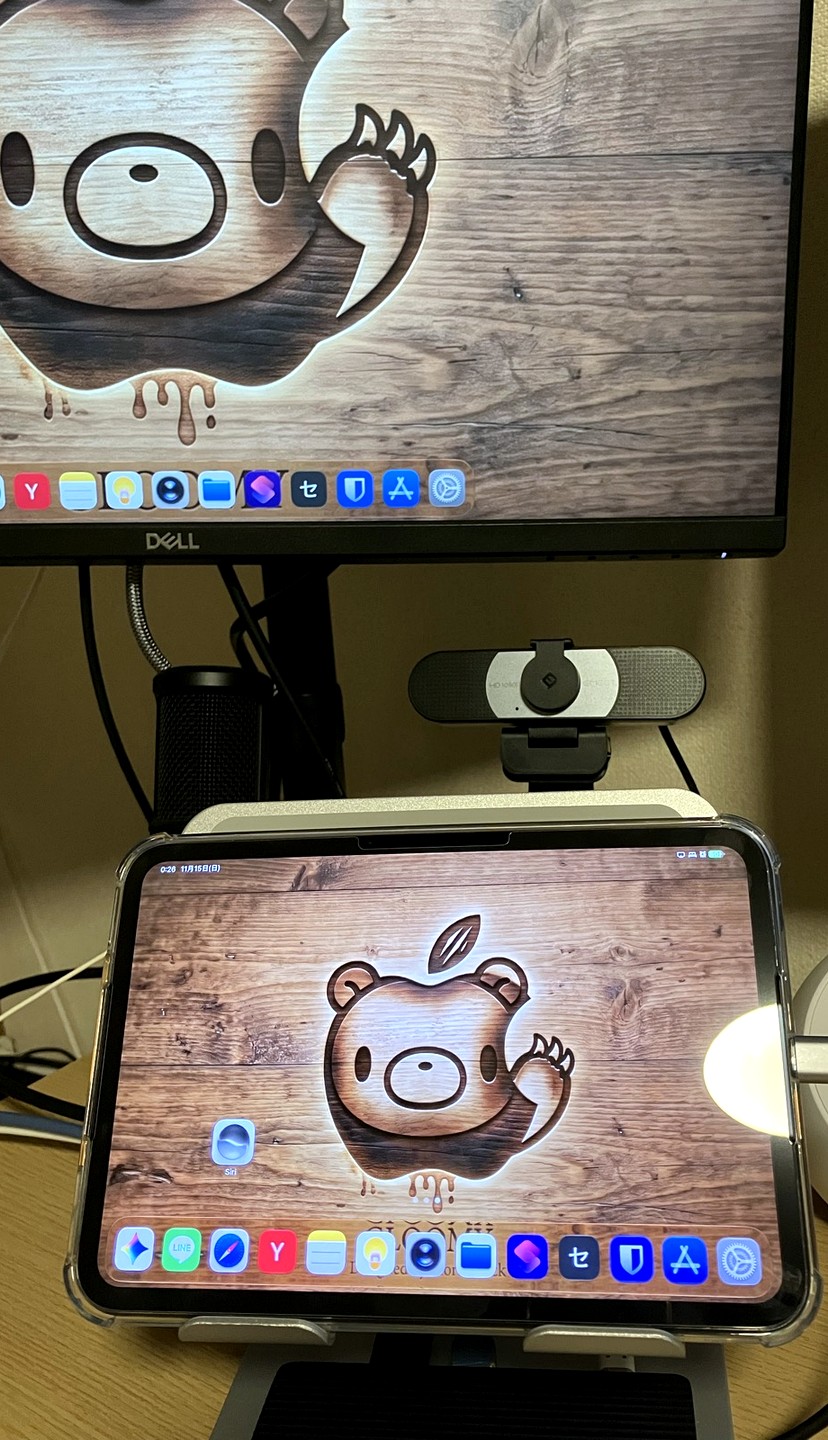
iPad mini 8を手にして痛感したのは、「外部モニターにUSB-Cハブ+HDMIで繋ぐだけで、そのまま大画面の据え置きゲーム機に化ける」という汎用性の高さです。
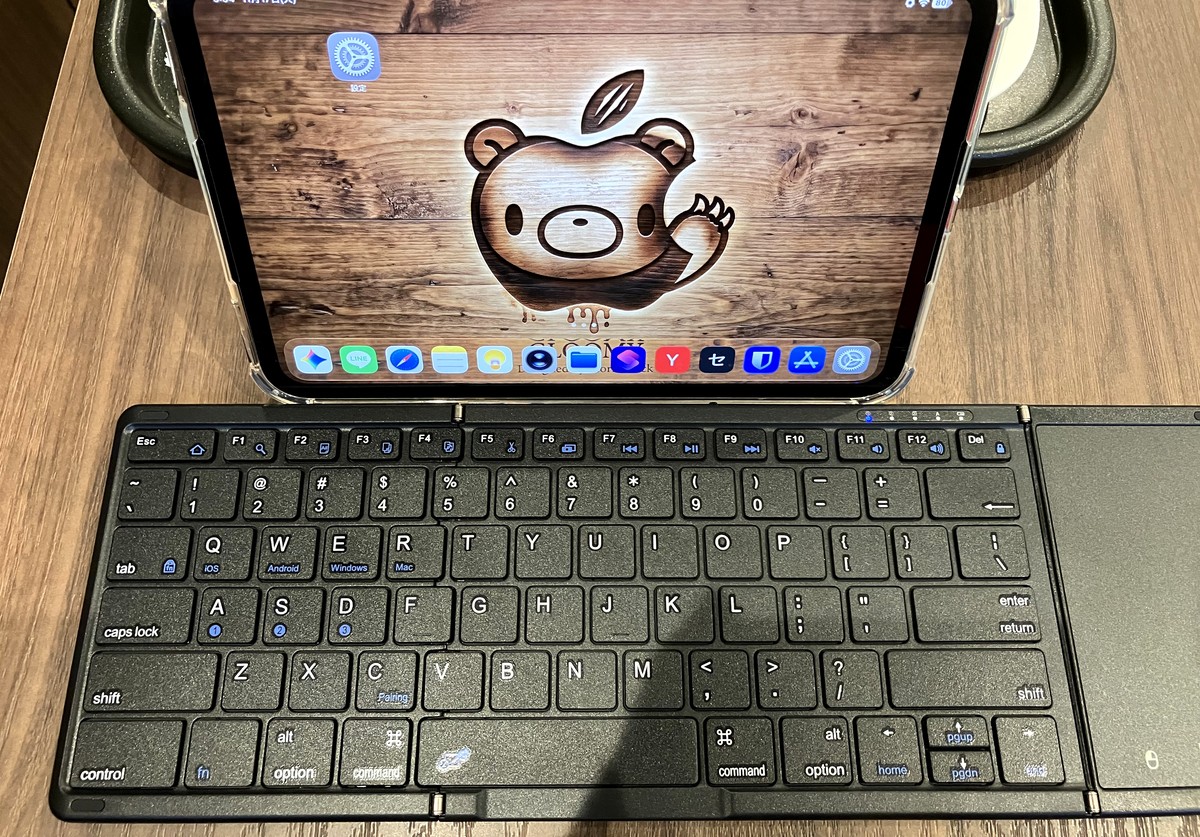
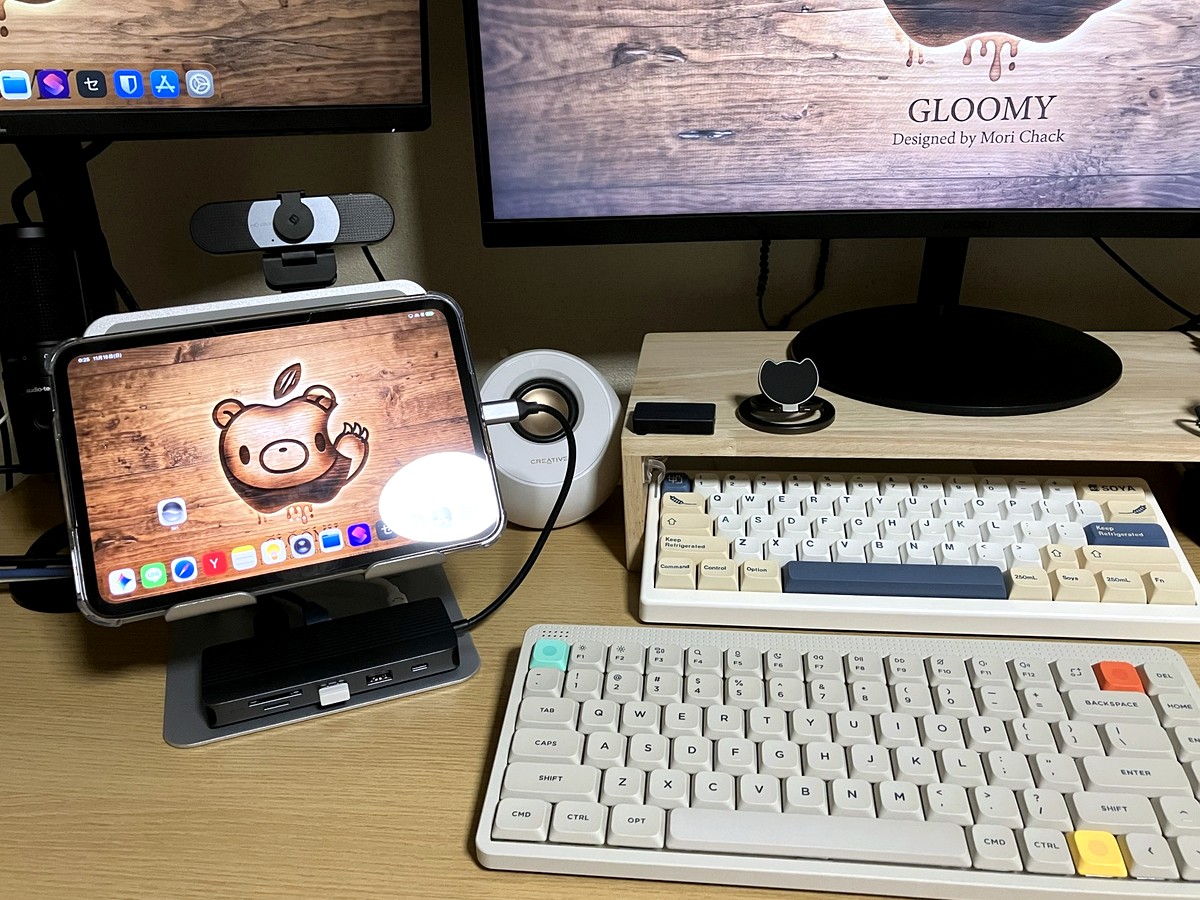
日中はキーボードを並べてクラウド上の開発・情報整理を行い、夜や休日はコントローラーをBluetoothで繋いで大画面モニターにゲーム画面を映し出す。1台で「仕事のコックピット」と「エンタメ全振りのゲーム機」をシームレスに行き来できる点において、256GBモデルの選択は大正解でした(※外部モニター出力まわりの安価なハブ・ケーブル構成は iPad mini 8 周辺機器8点実機検証レポート で詳しく検証しています)。
2. 【最大の罠】1台目『AceGamer T50(2,599円)』で学んだ「ABXYボタン配列」の違い
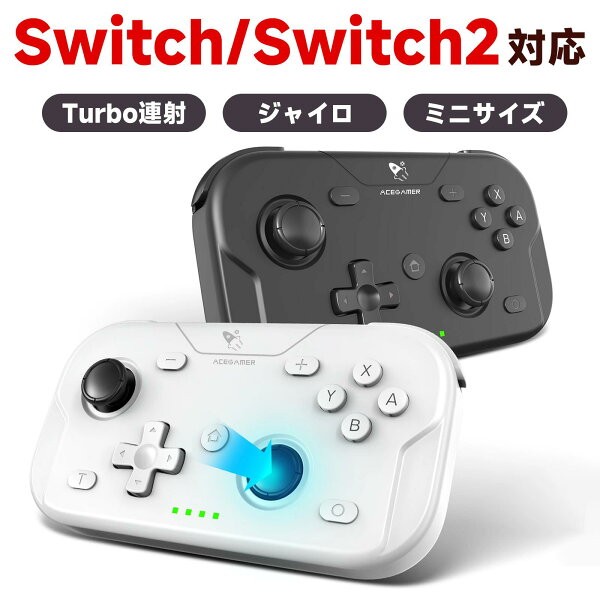
最初に購入したのは、四角くてコンパクトな『AceGamer ポケットコントローラー(T50・ホワイト / 11月9日着・¥2,599)』でした。カバンにポンと入れやすいミニサイズ(約121×67×32mm・約94〜96g)で、スティックが本体に沈み込む昇降構造まで備えた魅力的なガジェットです。
ところが、いざエンドフィールドを遊ぼうとして即座につまずきました。原因は「ABXYの物理ボタン配置」です。
| 配列規格 | 上 | 右 | 下 | 左 | 主な採用機器・代表例 |
|---|---|---|---|---|---|
| Xbox / PC / iOS標準配列 | Y | B | A | X | PeriphX PX808・Xbox・iPad対応ゲームの多く |
| Nintendo Switch配列 | X | A | B | Y | AceGamer T50・Joy-Con・Switchプロコン |
Amazon等で「iOS / Android / Switch対応」と書かれているコントローラーの多くは、物理ボタンの印字がSwitch配列(右がA・下がB)のまま作られています。一方、iPadで動くゲーム(エンドフィールド等)の画面表示はXbox配列(下がA・右がB)が基準になっているケースが大半です。
もちろんゲーム側や設定でボタン割り当てを入れ替えられる場合もありますが、50代の編集部員の実感としては「物理ボタンの文字と画面に出るボタン表示が1対1で一致していないと、咄嗟の操作で必ず押し間違える」のが現実でした。
結果的に AceGamer T50 は子どもへ譲り、今はマインクラフト等で大活躍しています。携帯性やSwitchメイン・子ども用としては非常に良い製品ですが、iPadで画面ガイドを見ながら遊ぶ用途では「物理印字がXbox配列か」を必ず写真で確認してから買うべきです。
3. 買い直した本命『PeriphX PX808』(BF -26% ¥3,197)の実機解剖
失敗を踏まえて11月17日に買い直したのが、Xbox配列の『PeriphX PC コントローラー(Model: PX808・ホワイト)』です。Amazonブラックフライデーのプライムセールでは参考価格 ¥4,299 から -26%の ¥3,197 まで下がっており、コストパフォーマンスが際立っています。
正面:ボタン印字と画面が一致する安心感
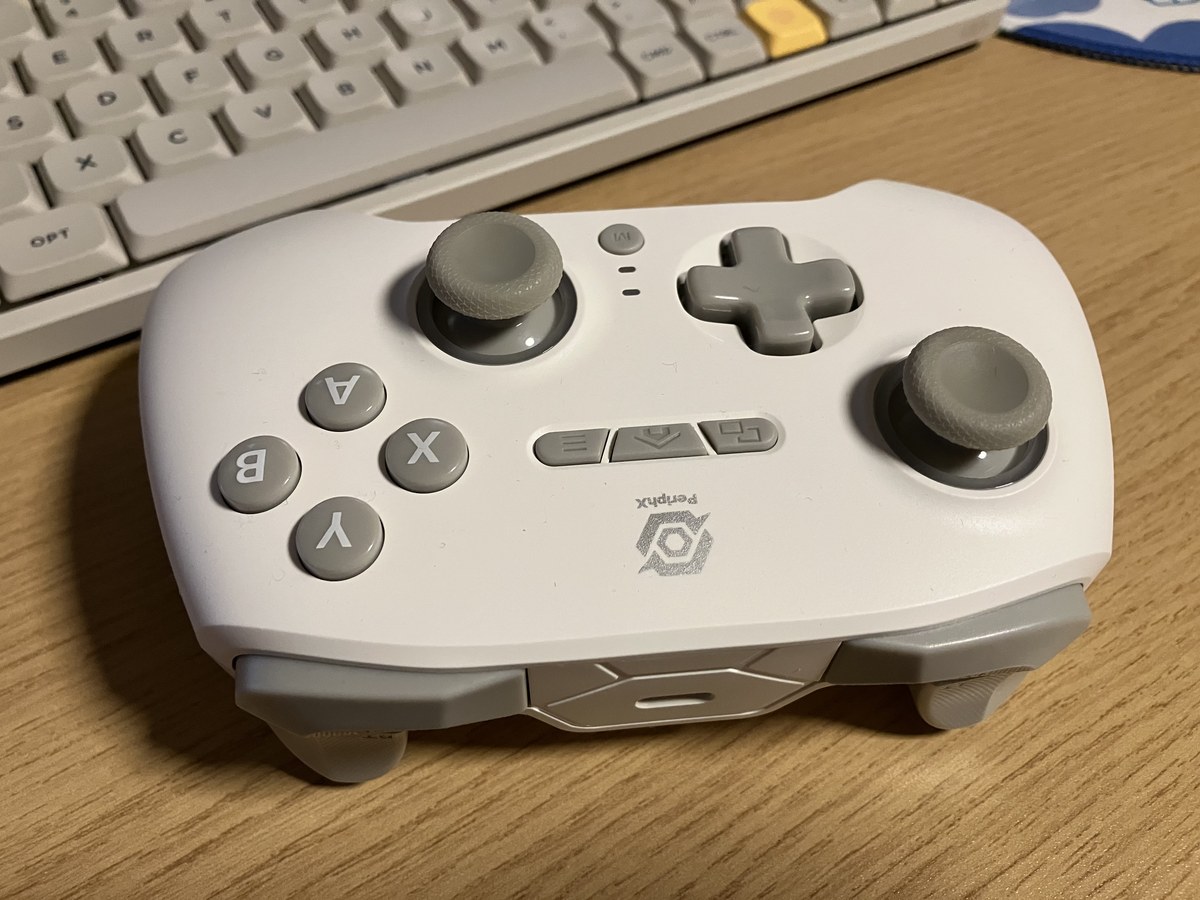
正面写真(冒頭掲載)の通り、上Y・右B・下A・左XのXbox配列です。左スティックが上で十字キーが下の非対称レイアウト、手になじむグリップ形状で、iPad mini 8とのBluetooth接続後は違和感ゼロでエンドフィールドを快適に操作できました。
背面:1000mAh・技適&PSE表示と物理スイッチ群
実機背面を撮影して確認した物理仕様がこちらです。
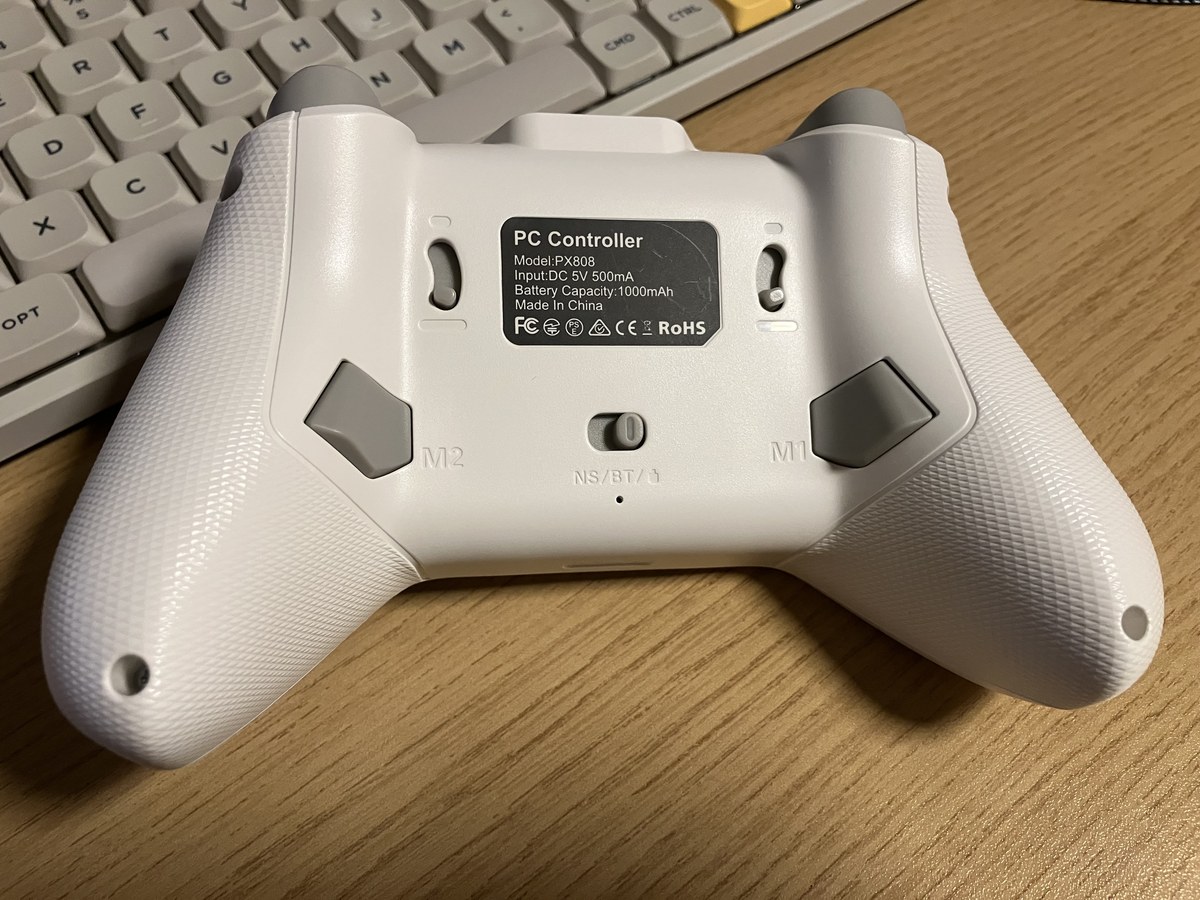
- 安心の認証表記・大容量バッテリー:背面ラベルに
Model: PX808、Battery Capacity: 1000mAhに加え、日本国内の無線運用に必要な技適マーク(〒)とPSEマーク(FCC / CE / RoHS含む)がしっかり印字されています。 - 長短トリガー切替スイッチ(左右独立):背面上部のスライドスイッチで、アナログの深い引き込み(ホール効果)と、カチッと即座に反応する短いストローク(マイクロスイッチ)を物理的に切り替えられます。
- 背面マクロボタン(
M1/M2)& 3モード切替:中指・薬指で押しやすいM1/M2ボタンに加え、中央下部にNS / BT / 2.4Gレシーバーの物理スライドスイッチがあるため、iPad(BT)とPC・Switchの切り替えが迷いません。
上面・接続端子:USB Type-C充電 & トリガー形状
上面には充電・有線接続用のUSB Type-Cポートと、指がかかりやすいL1/L2・R1/R2トリガーを備えています。ホールエフェクト磁気スティック採用のため、長期間使った際のスティックドリフト(勝手に入力が入る現象)にも強い構造です。
4. 【リアルな注意点】Bluetoothスピーカー同時接続で「バリバリ雑音」が入る現象と対策
コントローラーが快適になった一方で、実機運用で新たに直面したのが「音声出力のトラブル」です。
iPad mini 8に Bluetoothコントローラー(PeriphX PX808) と Bluetoothスピーカー を同時に接続して大画面プレイをしていると、プレイ中に突然「バリバリ」と激しい雑音が混じり始め、音質が一気に劣化する現象が発生します。
なぜ起きるのか?(2.4GHz Bluetooth帯域の競合)
Bluetoothは無線帯域として2.4GHz帯を共有しています。ゲーム中はコントローラーが高速に操作信号(HIDプロファイル)を送り続けるため、同じBluetoothモジュール上で高音質オーディオ(A2DP)を流し続けると、電波干渉やパケット再送によって音声ストリームが破綻・音割れしやすいという構造的な弱点があります。
また、iPad mini 8自体の内蔵スピーカーも過去モデルより音質が向上しているとはいえ、やはり外付けスピーカーの迫力や音の広がりには及びません。
現場で機能している現実的な復帰ルーティン
編集部の実運用で確実かつ手早く直せている手順はシンプルです。
- 雑音が始まったら、コントロールセンター等からiPadの「Bluetooth」を一度オフ→すぐオンに戻す
- スピーカーとコントローラーが再接続され、オーディオの帯域・プロファイルがリフレッシュされてクリアな音質へ復帰する
【※未検証の回避仮説】配線を工夫すれば雑音自体をなくせる可能性
なお、今回の執筆時点ではまだ実機テストしていませんが、PeriphX PX808 には「2.4GHz USBレシーバー」と「USB-C有線接続」が用意されています。もし手元にUSB-Cハブ(BENFEI 3in1等)やスピーカー付き外部モニターがある場合は、
- 仮説A:USB-Cハブ経由で
PeriphXを2.4Gレシーバーまたは有線で繋ぎ、Bluetoothをスピーカー1台専用にする(※iPadOSで2.4G/有線が正常認識されるかは未検証) - 仮説B:HDMI出力先の外部モニター(またはモニターのイヤホン端子に繋いだ有線スピーカー)から音を出し、Bluetoothスピーカーを切る
といった切り分けで根本解消できる可能性があります。こちらはいずれ実機テストを行い、結果が確定次第追記する予定です。
5. まとめ:iPad mini 8(256GB)で失敗しないゲーム環境づくり
- コントローラーは「見た目」や「安さ」より先に「物理ABXY配列(Xbox配列=下A・右B)」を確認するのが鉄則。Switch配列の
AceGamer T50(¥2,599)は携帯・子ども用に回し、iPadの大画面ゲーム用にはPeriphX PX808(BFセール ¥3,197)のようなXbox配列がストレスゼロで快適です。 - Bluetoothスピーカー併用時の雑音は「BTオフ→オン」で即復帰できるため、特性を知っていれば十分に実用圏内で楽しめます。
📱 あわせて読みたい:iPad mini 8 実機検証シリーズ
- 🛠️ 周辺機器8点(総額約9,500円)と外部モニター出力攻略の全記録:iPad mini 8(A20 Pro)周辺機器の正解と罠|純正3万円超 vs サードパーティ9,500円比較&実機8点検証レポート
- 🧲 マグネット吸着ケース(MOFT公式予約・ESRの罠)&薄型フィルム検証:iPad mini 8のマグネットケース難民へ|MOFT公式12月予約開始とESR低評価(オートスリープ罠)+薄型アンチグレア検証
- 📐 本命MOFT(ダイナミック/フロート/Snap-On)3大モデル比較:【徹底比較】iPad mini用MOFTおすすめ3選!ダイナミックフォリオ・フロート・Snap-Onの構造的違いと新型待機戦略
- 🧩 ミニPC化の4初期設定(Safariクラッシュ対策・280blocker):iPad mini 8を「デカいスマホ」からミニPCに変える4つの初期設定|Safariクラッシュ・280blocker・デスクトップ表示&ショートカット実機検証
- 🚨 ショートカット「非常ボタン理論」とiPhone・MacBook Air連携の罠:見栄えのショートカットは全部捨てた。iPad mini 8で本当に生き残った「2つの非常ボタン」と作り方
- ⌨️ カフェ持ち出しに最適なUS英語配列折りたたみキーボード:Omikamo 折りたたみキーボード(US英語配列・タッチパッド付)実機レビュー|Nillkin比較とiPad mini 8カフェ運用の真実