📄 記事の目次
目次
Aetheria Review Lab 編集部です。
デスクの作業スペースを広げる最も費用対効果の高い投資は、モニター付属の大きな台座を撤去し、モニターアームで画面を宙に浮かせることです。モニターの下にA4ノートやキーボード、iPad mini、トラックボールをスッと収められるため、奥行き50〜60cmのデスクでも作業面積が一気に広がります。
しかし、モニターアームを調べ始めると誰もが直面するのが「定番のエルゴトロンLXは品質最高だが、約22,000〜23,800円とモニター本体に近い価格がする」という壁です。さらにエルゴトロンにはパステルカラーの展開がありません。
その現実解として人気を集めているのが、エルゴトロンの半額以下で購入できる『Pixio PS1S Wave(¥8,980)』と、大型対応の『Pixio PS2S(¥11,980)』です。本記事では、公式の物理スペック比較と、楽天市場の購入者レビュー233件以上から見えてきた「組み立て時のつまずきポイントと解決法」を客観的に解剖します。
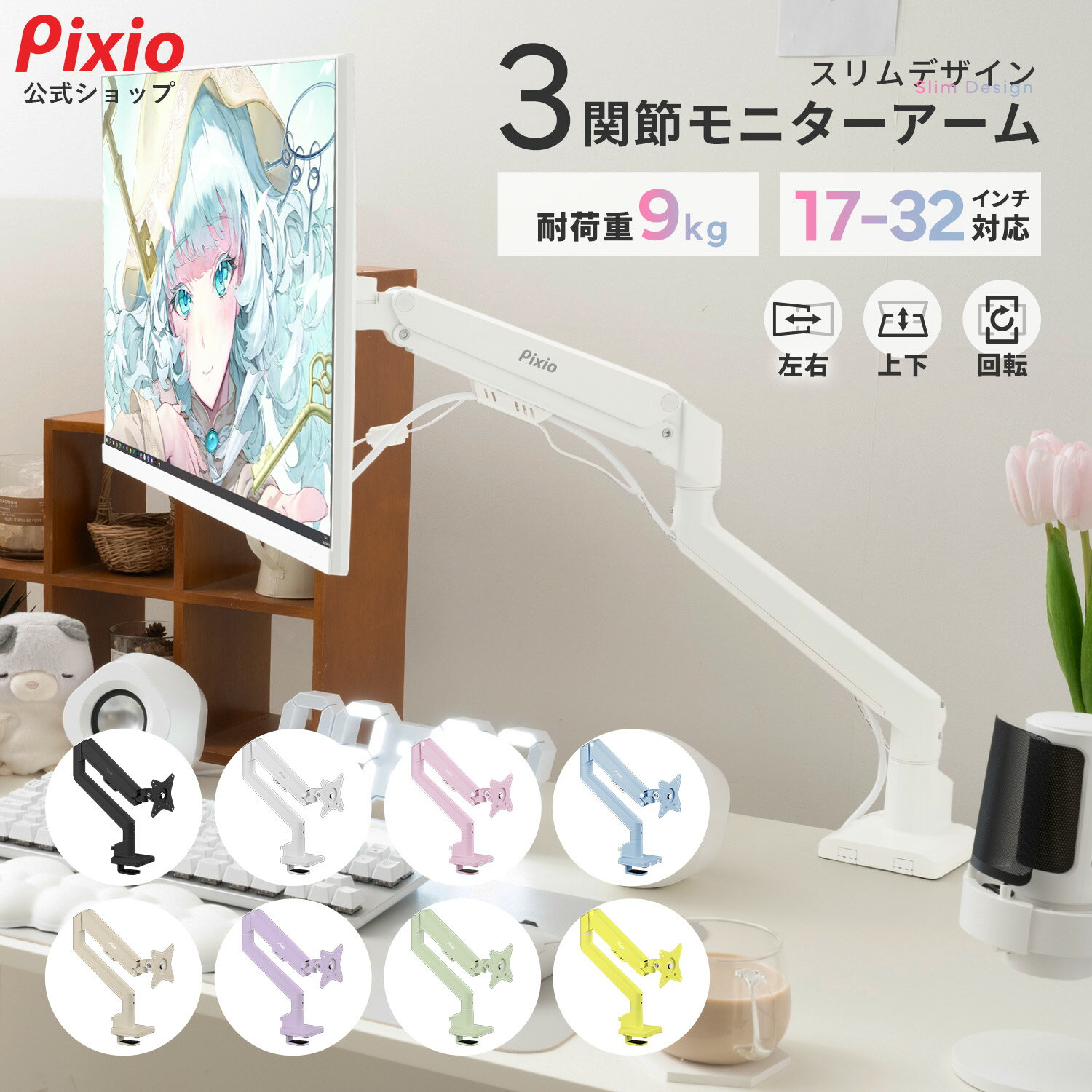
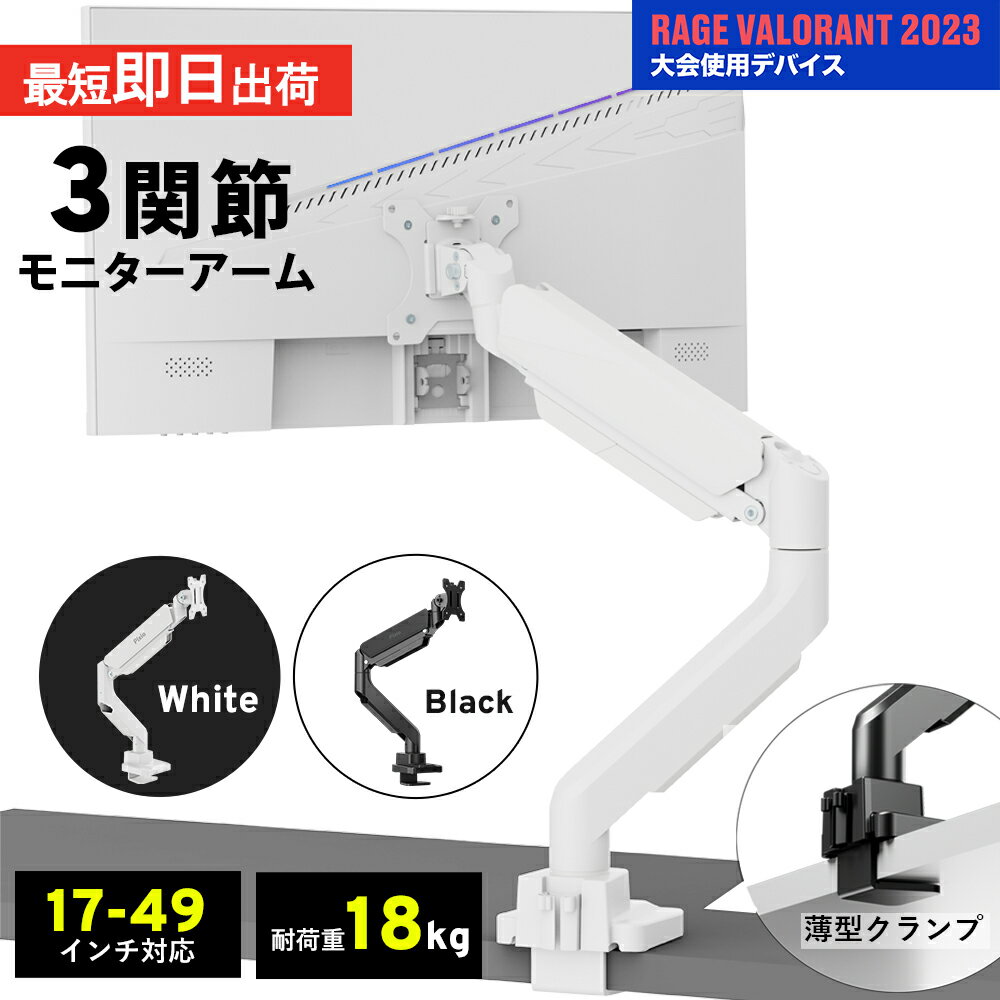
1. 『PS1S Wave』vs『PS2S』vs『エルゴトロンLX』スペック比較
価格と耐荷重、カラー展開の違いを表で比較します。
| 比較項目 | Pixio PS1S Wave | Pixio PS2S | エルゴトロン LX(参考定番機) |
|---|---|---|---|
| 価格目安(税込) | ¥8,980(公式送料無料) | ¥11,980(公式送料無料) | 約22,000円〜23,800円前後 |
| スプリング方式 | ガススプリング式 | ガススプリング式 | コンスタントフォース技術(機械式) |
| 対応モニターサイズ | 17インチ 〜 32インチ | 17インチ 〜 49インチ(大型対応) | 〜34インチ |
| 耐荷重(最小〜最大) | 1kg 〜 9kg | 2kg 〜 18kg | 3.2kg 〜 11.3kg |
| VESA規格 | 75×75mm / 100×100mm | 75×75mm / 100×100mm | 75×75mm / 100×100mm |
| カラー展開 | 白・黒・パステルブルー・ピンク等豊富 | ホワイト / ブラック | ブラック / ホワイト / アルミ等 |
| 固定方式・対応天板厚 | クランプ・グロメット両対応 | クランプ(10〜51mm)・グロメット | クランプ・グロメット |
| 公式ストア保証期間 | 公式直販で3年保証(+1年延長) | 公式直販で3年保証(+1年延長) | 10年保証 |
価格差 約14,000円の意味:浮いた予算で「モニターのランク」を上げられる
エルゴトロンLXは10年保証と機械式ならではの極めて滑らかな動きを持つ名機ですが、一般的な24〜27インチモニター(約3.5〜5kg)を自分の定位置に浮かせて固定し、たまに角度を変える程度の使い方であれば、¥8,980のPS1S Waveで機能的に不足する場面はほとんどありません。
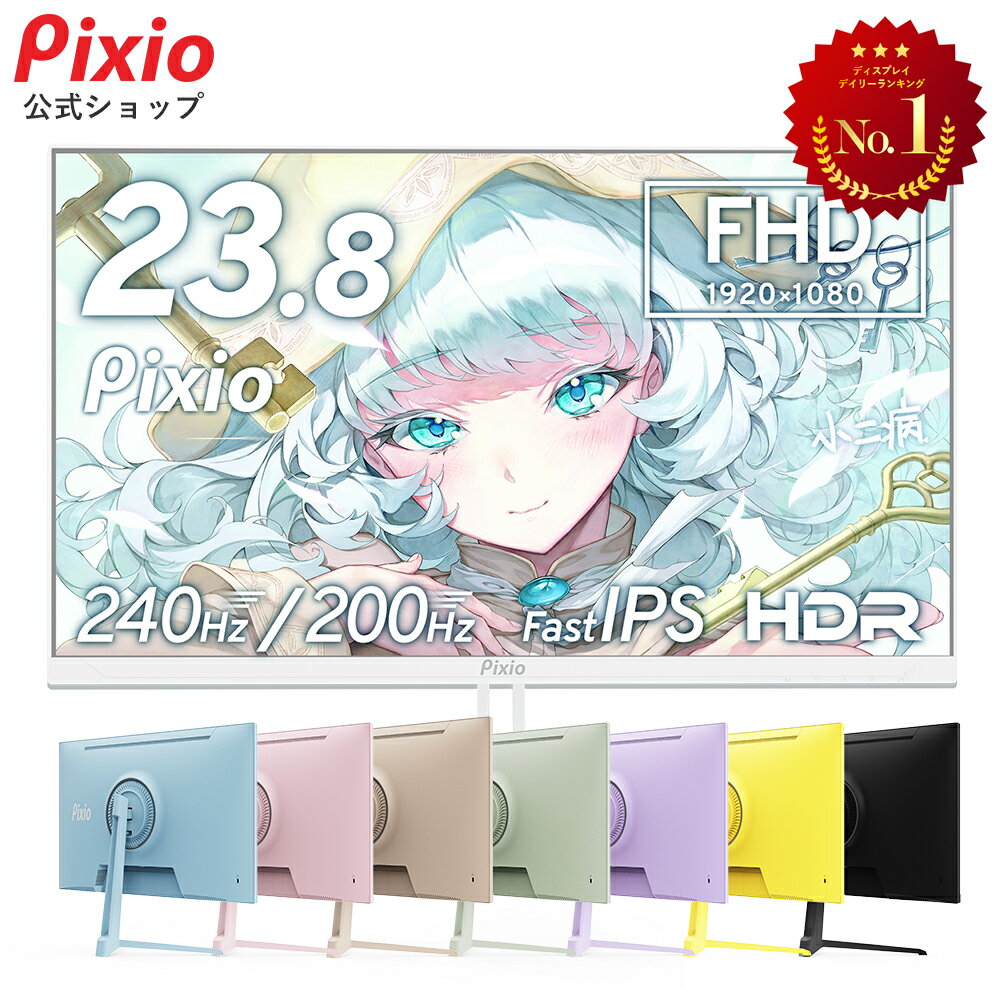
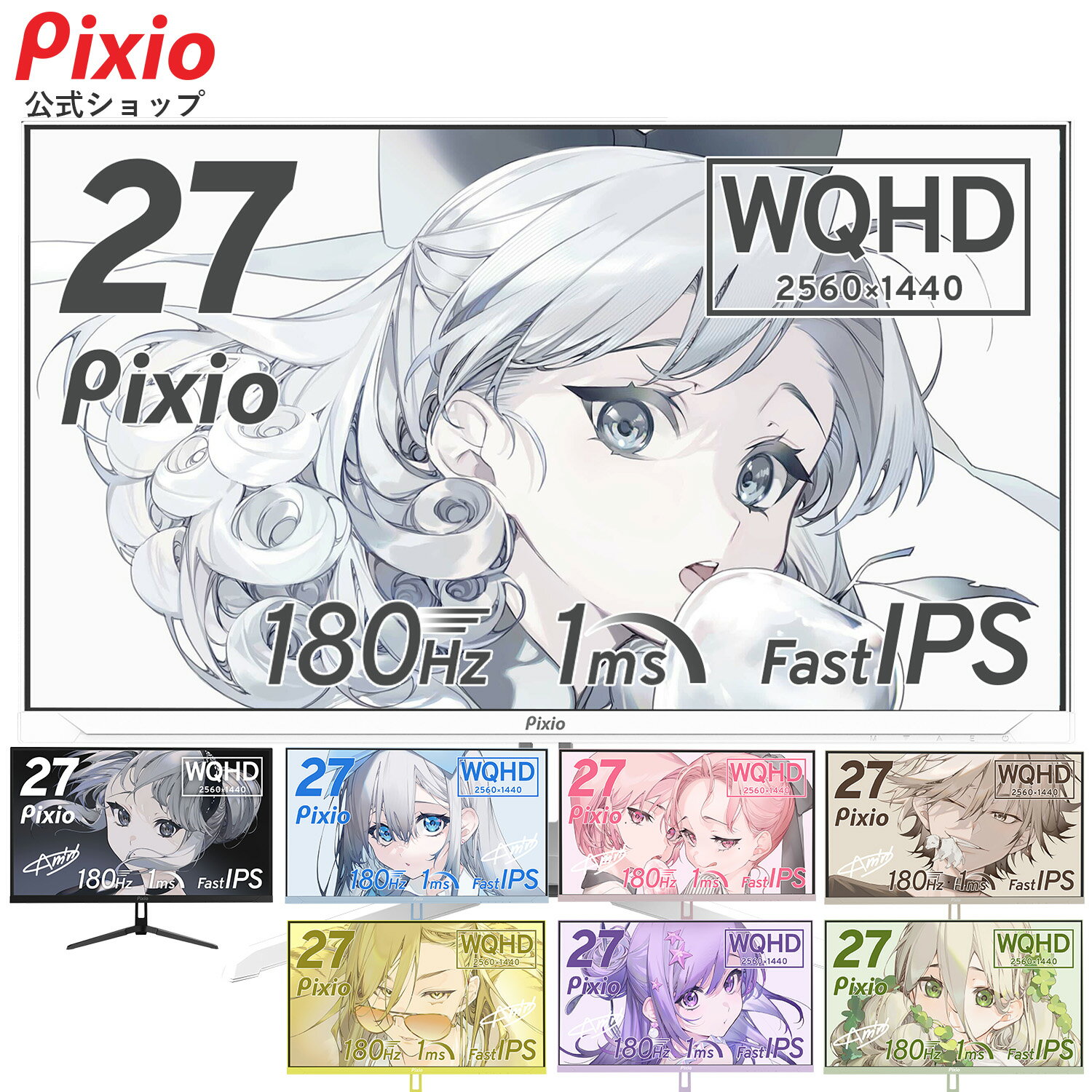
むしろ、アーム代で浮いた約14,000円をモニター本体の予算に回せば、24インチの『PX248 Wave(¥26,980)』からワンランク上の27インチWQHD機『PX278 Wave(¥39,980)』へそのままアップグレードできる計算になります。
2. 購入者レビュー233件から見えた「組み立て時の3つの疑問」と解決法
PS1S Wave(233件・平均★4.55)やPS2S(96件・平均★4.44)のレビューには、「届いた直後に不良品かと思って焦った」「調整が硬かった」という声が一定の割合で投稿されています。実はこれらの大半は故障ではなくガススプリング式アームの物理仕様によるものです。
① 「箱から出して手で曲げようとしてもビクともしない!」
- 原因:ガススプリングは数kg〜十数kgのモニターを支える反発力を内蔵しているため、何も付いていない状態で腕力だけで曲げようとしても動かないほど硬く設計されています。
- 解決法:無理に手で押し曲げようとせず、「先にデスクへ支柱・アームを取り付け、モニター本体をVESA金具に装着した状態」で動かしてください。モニターの重みがかかることで初めてスムーズに上下するようになります。
② 「モニターを付けたらおじぎして下がる/勝手に天井へ跳ね上がる」
- 原因:工場出荷時のガス圧設定と、取り付けたモニターの重量が合っていない状態です。
- 解決法:アームを水平に近い位置に保持した状態で、関節部のテンション調整用六角ボルトを付属の六角レンチで回します。
- モニターが重くて下に垂れ下がる場合 ➔ 反時計回り(+方向)に回して反発力を強める
- モニターが軽くて上に跳ね上がる場合 ➔ 時計回り(ー方向)に回して反発力を弱める ※Pixio公式レビューでも「回す向きと回数さえ合えばピタッと空中で止まった」という報告が多く、必ず水平状態で少しずつ調整するのがコツです。
③ 「付属ネジが多くて迷う・Pixioモニター背面にプレートが当たらないか?」
- 原因:各社モニターの背面形状やM4/M5ネジ長さに汎用対応するため、複数種類のネジが同梱されています。
- 解決法:まず使用するモニター側の「VESA 75×75mm か 100×100mm」を確認します。なお、Pixio製『PX248 Wave』『PX278 Wave』を取り付ける際は、モニター本体に付属しているVESA変換スペーサー(延長アダプター)をモニター背面に先に装着してから、アーム側のVESAプレートを固定する手順になります。

3. 結論:PS1S Wave と PS2S どちらを選ぶべきか?
- 『PS1S Wave(¥8,980)』を選ぶべき人
- 24インチ〜32インチ(重量9kg以下)の標準モニターを使う方
- デスクやモニター(PX248 Wave / PX278 Wave等)と完全同色のホワイトやパステルカラーで統一したい方
- 1万円以下のコスパでデスク下をすっきり片付けたい方
- 『PS2S(¥11,980)』を選ぶべき人
- 34インチ以上のウルトラワイドモニターや湾曲モニター、重量10kgを超える大型ディスプレイを支えたい方
- 近い将来、より大型のモニターへ買い替える予定があり、耐荷重18kgの余裕を確保しておきたい方
また、天板に取り付ける際は机側の厚み(PS2Sは10〜51mm等)と裏面のフレーム干渉を確認した上で、公式3年保証(+1年延長)&送料無料が付帯するPixio公式オンラインストアからスマートに導入するのが最も確実です。
Pixio シングルモニターアーム(PS1S Wave / PS2S)
PS1S Wave:¥8,980(税込) / PS2S:¥11,980(税込)

🖥️ あわせて読みたい:Pixio & デスク構築関連記事
- 🎨 モニター本体の総合比較編:白いデスクに黒いモニターはもう限界?『Pixio PX248 Wave / PX278 Wave』の評判・口コミ422件の弱点と公式3年保証で揃えるべき理由
- 📐 24型 vs 27型 デスク設計編:24インチ(FHD)と27インチ(WQHD)で後悔しない境界線|Switch・PS5・テレワークを1台で兼ねるPixio白デスク環境レシピ
- 🖱️ アーム下の省スペースで活きる大玉トラックボール:エレコムHUGEが壊れた日、私はケンジントンの「青い玉」に魂を売った|人差し指トラックボール vs 親指ロジクール最終決着